Showing posts with label Photoshop ဆိ္ုင္ရာ. Show all posts

26 Jul 2016

Adobe Photoshop CC 2015.5 (32Bit+64Bit) Full Version


Adobe Photoshop CC 2015.5 ကုိ ေတာင္းထားၾကတဲ႔ သူေတြ အတြက္ ျပန္လည္
 (32Bit+64Bit) ဆုိျပီ ခြဲျပီး တင္ေပးလုိက္ပါတယ္ဗ်ာ။တစ္ျခား Adobe Photoshop
 CC 2015.5 ကုိ လုိအပ္တဲ႔ သူေတြလည္း ေအာက္မွာ အလြယ္ဆုံး ေဒါင္းယူႏုိင္ပါတယ္။
Windows XP / Vista/ 7/ 8/ 8.1/ 10 (32-bit or 64-bit) အားလံုးမွာ Install ၿပဳလုပ္ၿပီး လြယ္ကူစြာ အသံုးျပဳႏိုင္ပါသည္။


Adobe Photoshop CC 2015.5 -[32Bit-868MB]


  Download From Here


Adobe Photoshop CC 2015.5 -[64Bit -940MB]

  Download From Here


က်ေနာ္တင္သမွ်  Post ေတြကို Facebook မွ တုိက္ရုိက္ဖတ္ရႈလို႔ပါက >>

8 Dec 2015

Adobe Photoshop CC 2015 v16.1 Full Crack (32 Bit & 64 Bit)


Adobe Photoshop CC 2015 v16.1 Full Crack ေနာက္ဆံုးထြက္ Update ေလးပါ..။ အခု Software ကေတာ့ Photoshop CC Software တစ္ခုပါ ဓာတ္ပံုျပင္တဲ့ Software ပါပဲ Photoshop CS 6 နဲ႔ Level တူ Software ေတြပဲၿဖစ္ပါတယ္။ ကြန္နက္ရွင္မေကာင္းတာနဲ႔ မေန႕ည ကတည္းက Upload လုပ္ေနတာပါ... ဒီေန႕မွ တင္ၿဖစ္ေတာ့တယ္။ Full Version သံုးရေအာင္ Crack key ဖိုင္ ထည့္ေပး ထားပါတယ္။ အေသးစိတ္ကိုေတာ့ ေအာက္မွာ ဆက္လက္ေလ့လာနိုင္ပါတယ္။ အသံုးၿပဳလိုတဲ႕ မိတ္ေဆြမ်ား ေအာက္မွာ ေဒါင္းလုဒ္ ယူနိုင္ပါၿပီ။
Features Of Adobe Photoshop CC 2015
  • Improved performance and better responsiveness thanks to Adobe Mercury Engine
  • 3D Printing features: view and edit designs from other 3D programs such as Cinema 4D or Autodesk Maya and print your models
  • Adobe Creative Cloud subscription validation: get instant access to the latest updates and fixes, work seamlessly, collaborate with the community and synchronize files across multiple computers effortlessly
  • Camera RAW 8: apply camera raw edits as filters to any file or layer to enhance them the way you want
  • Perspective Warp: adjust the perspective of a specific part of an image without affecting the rest
  • Smart Sharpen filter: sharpen your pictures with rich details and textures without losing quality or adding noise
  • Camera Shake Reduction: restore sharpness accurately for your blurred pictures
  • Real-time image asset generation retouching: Photoshop saves tagged layers as individual files and collects them in a folder
  • Linked Smart Objects: repurpose your Smart Objects across different Photoshop files to get smaller documents and save hard-disk space
System Requirements Adobe Photoshop CC 2015
  • Operating system: Windows 7 Service Pack 1, Mac OS X 10.7 or later
  • Processor: Intel Pentium 4 2GHz or AMD equivalent
  • RAM memory: 1GB or higher
  • Video Card: 1024×768 resolution device display, 1280×800 recommended, compatible with OpenGL 2.0, 512MB VRAM and 16-bit color
  • Hard disk: 2.5 GB of free space
  • Internet connection required for software activation
Install Instructions: (Read carefully!)
  1. Disable your Network card or pull the network cable. And make sure you dont have any of those entries in your hosts file
    127.0.0.1 lmlicenses.wip4.adobe.com
    127.0.0.1 lm.licenses.adobe.com
    Lets start clean :)
  2. Install Adobe CC Application with a serial generated from our keymaker ( do not close the keygen!).
    Click on Install (I have purchased)
    Click on Sign In (make sure your network connection is offline)
    Click on Connect Later
    Accept the License Agreement and enter the serial generated from our Keygen
    Wait … When the error “Please connect to the internet and retry” shows, click connect later.
  3. Launch Adobe Photoshop CC 2015
  4. Click on “Having trouble connecting to the internet ?”
    Click on Offline Activation
  5. Click on Generate a requets Code
    A request code will be generated. Use it with the serial you used to install your adobe application to generate your activation code. Copy it back and Click on Activate.
  6. Click on Launch or close the Window. Exit The Adobe Application
  7. When installation is finished
    Execute  disable_activation.cmd (double click on it) (in Vista or Win7, run it as admin if you have uac enabled)
    Or do it manually
    Add the text below to the bottom of your hosts file. (The host file is located C:\windows\system32\drivers\etc\hosts)
    # Adobe Blocker
    127.0.0.1 lmlicenses.wip4.adobe.com
    127.0.0.1 lm.licenses.adobe.com
    127.0.0.1 na1r.services.adobe.com
    127.0.0.1 hlrcv.stage.adobe.com
    127.0.0.1 practivate.adobe.com
    127.0.0.1 activate.adobe.com
  8. After it has been activated re-enable you Network card and run the adobe updater to update your software to the latest version.
  9. Enjoy!
Note: If you encounter any issues with a previous installation / crack, please uninstall Master collection and delete those folders :
C:\Program Files (x86)\Common Files\Adobe\SLCache
C:\ProgramData\Adobe\SLStore


  www.ayekyaw.org

28 Nov 2014

၃စကၠန္႕နဲ႕Passport ပံုလုပ္မယ္

Photoshop နဲ႕ လိုင္စင္Passportပံုကို Action နဲ႕အျမန္လုပ္နည္း
ပထမဦးဆံုး Action ေလးကိုေဒါင္းလိုက္ေနာ္ 

ျပီးရင္ Photoshop ကိုဖြင့္လိုက္ပါ
အဆင္သင့္ရိုက္ျပီးသားပံုေလးကို File Open နဲ႕ေခၚလိုက္ပါ
ျပီးရင္ Window Menu က Actionကိုေခၚလိုက္ပါ

Action Box ေလးက်လာရင္ LondActions ကေနေဒါင္းလို႕ရထားတဲ့ ဖိုင္ေလးကိုဖြင့္ေပးလိုက္ပါ ေအာက္ကပံုေလးအတိုင္း လုပ္ေပးလိုက္ပါ

ျပီးရင္ကိုယ္ကူးမဲ့စာရြက္အရြယ္ ပံုဆိုဒ္ကို ေရြးခ်ယ္ပါ
ကြ်န္ေတာ္က 1' ပုံဆိုဒ္ အရြယ္ 4'x6' စာရြက္ကိုဘဲေရြးလိုက္ပါတယ္
ျပီးရင္ Play Selection ကိုတခ်က္ႏွိပ္
ပံုအေနအထားကို ခ်ိန္ျပီး  Crop ျဖတ္ပါ
 ရျပီ အိုေကရင္ ကီးဘုတ္က Enter ကိုေခါက္ေပးလိုက္ပါ။
 Passport ပံုအျမ္လုပ္နည္းဤတြင္ျပီးပါျပီ
 ေနာက္လဲ အဆင္ေျပရင္တင္ေပးပါအံုးမည္
  ေက်းဇူးတင္ပါတယ္ဗ်ာ

   ဟန္မိုးလြင္(အိမ္လြမ္းသူ)


!ေဆာ့ဝဲႏွင့္နည္းပညာ ပိုဒ့္ေလးေတြကိုႏွစ္သက္ရင္!
o_Oေအာက္ကလင့္ေလးေတြက လာလည္ၾကဖို႕ဖိတ္ေခၚပါတယ္ဗ်ာO_o
Logo Design by FlamingText.com

8 Sept 2014

Adobe After Effects CS6 Full + Crack x32 & x64 (1.38 Gb)


 Designer and Editor ေဆာ့ဝဲတခုျဖစ္တဲ့ Adobe After Effects CS6 Full + Crack
x32 & x64 ကိုတင္ေပးလိုက္ပါတယ္။32-Bit နဲ႔ 64-Bit ၂-ခုလံုးအတြက္အသံုးျပဳနိုင္တဲ့
Version ေလးျဖစ္ပါတယ္။
အင္စေတာ လုပ္နည္း...
-Setup ကိုအင္စေတာလုပ္ျပီး Exit လုပ္ထားပါ။
-Patch Folder မွ 32-bit (or) 64-bit dll ဖိုင္ကို...
 C:\Program Files\Adobe\After Effectsp\ မွာ copy လုပ္ပါ။
-Update မလုပ္ပါနွင့္။

             RAR Password -www.linthit.com

Part 1           Part 2           Part 3 

14 Mar 2014

photoshop နဲ ပက္သက္တဲ ့ patch file crack စုစည္းမွဴ ့


photoshop နဲ ပက္သက္တဲ ့ patch file ေတြ crack ဖိုင္ေလးေတြကို တစ္ေနရာတည္းမွာ စုစည္း ထားရိွမွဳ ့ပါ။ အေရးၾကံုမွ အပူတစ္ျပင္းလိုက္မရွာရေအာင္ တစ္ေနရာတည္းမွာ စုစည္းထားေပးပါတယ္။ဖိုင္ဆိုဒ္ ( 18  MB ) ေလးနဲ ့ patch & crack file ေပါင္း ၂၇ ခုတိတိ ပါဝင္ပါတယ္။
ကဲ ေဒါင္းလုပ္ယူမယ္ဆိုရင္ ေအာက္မွာေဒါင္းနိုင္ပါျပီ။


အသစ္တင္တိုင္း facebook ကေနဖတ္မယ္ဆိုရင္ ဒီမွာ like လုပ္ေပးပါ။


စိုင္းသူ
ခုလိုအားေပးတဲ့အတြက္ အထူးေက်းဇဴးတင္ပါေၾကာင္း ေျပာၾကားပါရေစ..ဘေလာ့ခရီးသည္မွ နည္းပညာမ်ားအား မည္သူမဆို လြတ္လပ္စြာ ကူးယူသုံးစြဲနိဳင္ပါတယ္.. ကြ်န္ေတာ္ ပိုင္ဆိုင္ေသာေနရာေလးမ်ားအား ဆက္လက္ လည္ပါတ္လိုပါက ***************************************


ဘေလာ့ခရီးသည္သို႕ { ဒီမွာ } သြားလိုက္ပါ


လယ္တီေျမသားသို႕{ ဒီမွာ } သြားလိုက္ပါ


စာေပနန္းေတာ္သို႕{ ဒီမွာ } သြားလိုက္ပါ

22 Feb 2014

Photoshop Photo Frames (PSD) ေဒါင္းေလာ့


မွတ္ခ်က္။     ။က်ြန္ေတာ္နည္းပညာအားမည္သူမဆိုမွ်ေ၀ ကူးယူနိုင္
ဒိတစ္ခါေတာ့ က်ြန္ေတာ္ WED ဆိုက္တစ္ခုနဲ႕မိတ္ဆက္ေပးမွာပါ
PHOTOSHOP ကိုင္ေနတဲ့သူေတြမ်ားစြာအသံုး၀င္မဲ့
Photoshop Photo Frames (PSD)
ေတြေဒါင္ေလာ့ေပးတဲ့၀က္ဆိုက္ကို လမ္းညႊန္ေပးမွာပါ 
ကဲသြားေရာက္ေမႊေပေတာ့ဗ်ာ


ခုလိုအားေပးတဲ့အတြက္ အထူးေက်းဇဴးတင္ပါေၾကာင္း ေျပာၾကားပါရေစ..ဘေလာ့ခရီးသည္မွ နည္းပညာမ်ားအား မည္သူမဆို လြတ္လပ္စြာ ကူးယူသုံးစြဲနိဳင္ပါတယ္.. ကြ်န္ေတာ္ ပိုင္ဆိုင္ေသာေနရာေလးမ်ားအား ဆက္လက္ လည္ပါတ္လိုပါက ***************************************


ဘေလာ့ခရီးသည္သို႕ { ဒီမွာ } သြားလိုက္ပါ


လယ္တီေျမသားသို႕{ ဒီမွာ } သြားလိုက္ပါ


စာေပနန္းေတာ္သို႕{ ဒီမွာ } သြားလိုက္ပါ

18 Jan 2014

Easy GIF Animator 6.0 Pro PreActivated (18Mb)

GIF ပံုေတြကိုအလြယ္ကေလးဖန္တီးခ်င္သူေတြအေကာင္းဆံုးေဆာ့စ္၀ဲေလးတစ္ခုကိုတင္ေပးလိုက္ပါတယ္။
ဒီေဆာ့စ္၀ဲရဲ႕လုပ္ေဆာင္ခ်က္ေတြကေတာ့ text effects ဒီဇိုင္း ၊ animation ပံုမွာအသံေတြထည့္တာေတြ ၊
SWF Flash အတြက္လည္း format လုပ္ႏိုင္ပါတယ္။ကိုယ္ၾကိဳက္တဲ့ frames ဆိုဒ္ကိုလည္းတည္းျဖတ္ႏိုင္ပါ
တယ္္။ Web အတြက္လည္း Animation HTML code ေတြထုတ္လို႔ရပါတယ္။၀င္းဒိုးအားလံုးမွာအသံုးျပဳႏိုင္
ပါတယ္။ ေနာက္ထပ္လုပ္ပိုင္ခြင့္ေတြကိုဆက္ျပီးဖတ္ၾကည့္လိုက္ပါ.....

Easy GIF Animator is powerful yet very easy to use software for creating and editing animated GIF images. With this animated GIF editor you can easily create animated pictures, banners and buttons in no time. You can use special features to add stunning visual effects and prepare your animation for publishing on your web page. Easy GIF Animator supports all types of GIF animation and provides high compression and great quality for your animated GIF images. To top it all off, Easy GIF Animator is the best priced animated GIF editor on the market today. The latest version of our GIF animator includes a built-in image editor, banner wizard and special tools to make your experience even more productive. The new Easy GIF Animator is designed to make the creation of animated pictures more productive and give you better results than ever. [Features]
• Easily create animated banners, pictures and buttons
• Create animated GIF images from scratch
• Edit and modify animated GIF images
• Add visual effects to your GIF animation
• Create moving text effects
• Optimize animated GIF images so they take less space and load faster
• Preview GIF animation in web browser
• Resize whole animations at once
• Manage animation frames
• Set animation loop count and frame duration
• Extract separate animation frames
• Reverse GIF animation or a portion of it
• Easily set transparency
• Add sound to your animation
• Save animation in SWF Flash format
• Search the Web to find images for use in your animation
• Export GIF animation to AVI format
• Use GIF, JPG, PNG and BMP images in your animation
• Generate HTML code for publishing animation on the web
• Create animation with sound *
• Export animation to SWF Flash *
• Place text and images on all frames at once *


က်ြန္ေတာ္တင္သမွ်ပိုစ့္ေတြ Facebook ကေနရယူခ်င္တယ္ဆိုရင္ ဒီမွာ Like ႏွိပ္ပါ 


http://adfoc.us/14251336823861 
(or)

http://adfoc.us/14251336825844 
(or)

http://bc.vc/NviUMf 
(or)

http://adfoc.us/14251336825885 


နည္းပညာၿမိဳ႕ေတာ္


ခုလိုအားေပးတဲ့အတြက္ အထူးေက်းဇဴးတင္ပါေၾကာင္း ေျပာၾကားပါရေစ..ဘေလာ့ခရီးသည္မွ နည္းပညာမ်ားအား မည္သူမဆို လြတ္လပ္စြာ ကူးယူသုံးစြဲနိဳင္ပါတယ္.. ကြ်န္ေတာ္ ပိုင္ဆိုင္ေသာေနရာေလးမ်ားအား ဆက္လက္ လည္ပါတ္လိုပါက ***************************************
ဘေလာ့ခရီးသည္သို႕ { ဒီမွာ } သြားလိုက္ပါ
လယ္တီေျမသားသို႕{ ဒီမွာ } သြားလိုက္ပါ
စာေပနန္းေတာ္သို႕{ ဒီမွာ } သြားလိုက္ပါ

14 Jan 2014

Photoshop CS3, CS4, CS5, CS6 Portable Version မ်ား ႏွင့္ Photoshop အသံုးျပဳနည္းစာအုပ္မ်ား


ေတာင္းထားလို႔ Photoshop  CS3, CS4, CS5, CS6  ေလးေတြျပန္လည္မွ်ေဝေပးလိုက္ပါတယ္...။
အားလံုး Portable Version ေတြပါ...။


ခုလိုအားေပးတဲ့အတြက္ အထူးေက်းဇဴးတင္ပါေၾကာင္း ေျပာၾကားပါရေစ..ဘေလာ့ခရီးသည္မွ နည္းပညာမ်ားအား မည္သူမဆို လြတ္လပ္စြာ ကူးယူသုံးစြဲနိဳင္ပါတယ္.. ကြ်န္ေတာ္ ပိုင္ဆိုင္ေသာေနရာေလးမ်ားအား ဆက္လက္ လည္ပါတ္လိုပါက ***************************************
ဘေလာ့ခရီးသည္သို႕ { ဒီမွာ } သြားလိုက္ပါ
လယ္တီေျမသားသို႕{ ဒီမွာ } သြားလိုက္ပါ
စာေပနန္းေတာ္သို႕{ ဒီမွာ } သြားလိုက္ပါ

10 Jan 2014

ပုံေတြ စာလုံးေတြ အရိပ္ေပၚေအာင္လုပ္ၾကမယ္


  မိမိတို႕ ပုံေတြ စာသားေတြကို အရိပ္ေလးေတြနဲ႕ ဖန္တီးလိုပါက  အလြယ္တကူဖန္တီးနိဳင္ေအာင္
မွ်ေ၀လိုက္ပါတယ္.. အမူနာ ပုံေလးကေတာ့  ဘေလာ့ခရီးသည္တို႕ ဇနီးေမာင္ႏွံပုံေလးပါ.....တိန္.....
ဘုမွ ေျခာက္အေပါနဲ႕ေနာ္...ာတးတားခ်က္တတ္လို႕...ေိေိ
ကဲစိတ္၀င္စားရယ္          သည္ေနရာ     ေလးကေတ သြားလိုက္ပါေနာ္..


အဲလိုေလးက်လာမယ္... Image file name ကေန  Bowser ကိုကလစ္လုိက္ပါ..ဒါဆို ကြန္ပ်ဴတာ ဖိုင္
က်လာပါမယ္.. မိမိတို႕ လုပ္လိုေသာ ပုံေတြ ကိ္ုေရြးခ်ယ္ ဖန္တီးနိဳင္ပါျပီ.... အလြယ္ေလးးေနာ္...
တားတား ေကာင္မေယးးေတာ့ အယူၾကနဲ႕တိနားးးး ေိေိေိေိ

ခုလိုအားေပးတဲ့အတြက္ အထူးေက်းဇဴးတင္ပါေၾကာင္း ေျပာၾကားပါရေစ..ဘေလာ့ခရီးသည္မွ နည္းပညာမ်ားအား မည္သူမဆို လြတ္လပ္စြာ ကူးယူသုံးစြဲနိဳင္ပါတယ္.. ကြ်န္ေတာ္ ပိုင္ဆိုင္ေသာေနရာေလးမ်ားအား ဆက္လက္ လည္ပါတ္လိုပါက ***************************************
ဘေလာ့ခရီးသည္သို႕ { ဒီမွာ } သြားလိုက္ပါ
လယ္တီေျမသားသို႕{ ဒီမွာ } သြားလိုက္ပါ
စာေပနန္းေတာ္သို႕{ ဒီမွာ } သြားလိုက္ပါ

19 Dec 2013

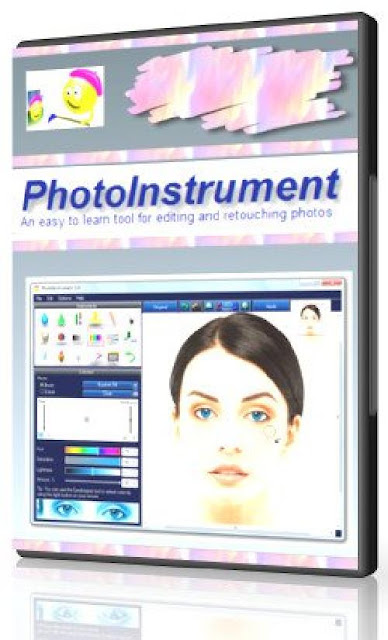
PhotoInstrument 6.7 Build 676 Final


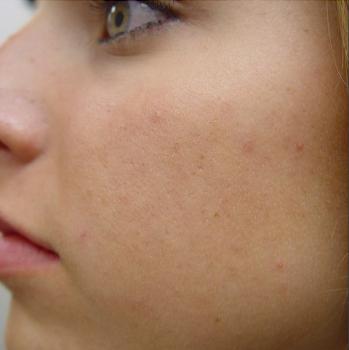
ရွမ္းေလး: အကိုေရအားေတာ့နာပါတယ္ဗ်ာphotoshpoe နဲ့မ်က္ႏွာက အမည္းစက္ေတြ ၀က္ခ်ံေတြ မ်က္ႏွာက္ုေခ်ာေမြ့သြားေအာင္ လုပ္နည္းေလးအခ်ိန္ရရင္ပံုႏွင့္ အတူတင္ေပးပါလားခင္ဗ်ာ အကို့ရဲ့စိတ္ဓါတ္နဲ့ ေစတနာကိုေလးစားလ်က္ပါခင္ဗ်ာ
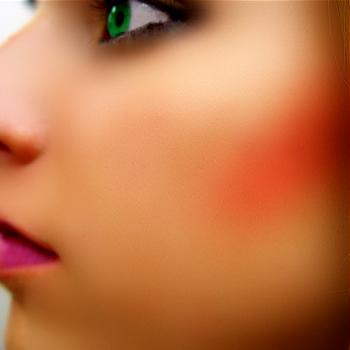
ဒီလို လုပ္နည္းကို Photoshop နဲ႔ လုပ္တတ္ေအာင္ ေနာက္ပိုင္း အခ်ိန္ေပးႏိုင္တဲ့ အခါက်မွ က်ေနာ္ ပိုစ့္တင္ေပးပါအုန္းမည္..။ ဒီရက္ထဲေတာ့ မအားလပ္ေသးတဲ့အတြက္ Photoshop ဖက္ မလွည့္ႏိုင္ေသးပါ..။ မ်က္ႏွာတျပင္လံုး ေခ်ာမြတ္သြားေအာင္ ဒီေန႔ဒီေဆာ့ဝဲလ္ေလးနဲ႔လည္း လုပ္ယူလို႔ ရပါတယ္..။
ဒီေကာင္ေလးကေတာ့ မိမိတုိ႔ရဲ႕ ဓါတ္ပံုေတြကို ျပင္ဆင္ဖို႔ အတြက္ Tool ေလးေတြ ေတာ္ေတာ္စံုတဲ့ ေဆာ့ဝဲလ္ေလးပါ..။ မ်က္ႏွာတျပင္လံုးကို ေခ်ာမြတ္ေနေအာင္ ဖန္တီးယူလို႔ ရပါတယ္..။ ဒီေကာင္ေလးကို ဖူးသံုးလို႔ ရေအာင္ ေဒါင္းေလာ့ဖိုင္ထဲမွာ ထည့္ေပးထားတဲ့ patch ဖိုင္၂-ခု ထည့္ေပးထားျပီး မိမိတို႔အတြက္ အဆင္ေျပရာ patch တခုနဲ႔သာ ဖူးသံုးလို႔ရေအာင္ လုပ္ေပးရမွာပါ..။ ေဆာ့ဝဲလ္ကို Install ထည့္ျပီး၊ အရင္ပိုစ့္ေတြအတိုင္း patch ဖုိင္နဲ႔လည္း အသံုးျပဳျပီးရင္ေတာ့.. ဒီေဆာ့ဝဲလ္ကို ဖြင့္ျပီး၊ Notepad နဲ႔ ထည့္ေပးထားတဲ့ ကီးေတြထဲက တခုကို Buy Now ေနရာကေန ကီးေတြနဲ႔ ေမးလ္လိပ္စာကို ေနာက္ထပ္ထည့္ေပးလိုက္ရင္ ဒီေကာင္ေလးကို ဖူးသံုးလို႔ ရသြားပါျပီ..။ အရင္ပိုစ့္မွာေတာ့ crack ဖိုင္ေလးနဲ႔ ဖူးျဖစ္ေအာင္ လုပ္ျပီးသံုးရပါတယ္..။ Install ထည့္ျပီး၊ patch နဲ႔ ကီးေတြထည့္ျပီးလို႔ ဒီေကာင္ေလးကို ဖြင့္သံုးတဲ့အခါမွာ ေလ့က်င့္ခန္းေလးနဲ႔ လိုအပ္ရင္ လုပ္ျပခိုင္းလို႔ ရပါတယ္..။ မလိုအပ္ေတာ့ရင္ေတာ့ ပိတ္ပစ္လိုက္ပါ..။ ဒီဓါတ္ပံုျပင္ဆင္တဲ့ ေဆာ့ဝဲလ္ေလးကို အသံုးလိုတဲ့သူမ်ားကေတာ့ ေအာက္ကလင့္ကေန ေဒါင္းယူလိုက္ပါဗ်ာ.. ဖိုင္ဆိုဒ္ကေတာ့ 6 MB ရွိပါတယ္..။ patch ဖိုင္ေလးကို မျဖည္ခင္ Antivirus ဗိုင္းရပ္စ္သတ္တဲ့ ေဆာ့ဝဲလ္ေတြကို ပိတ္ထားျပီးမွ ဖိုင္ျဖည္ပါ..။ ဒါမွဒီေကာင္ေလးကို အသံုးျပဳလို႔ ရမွာပါ..။

 ကိုလြင္မင္းဗိုလ္ မွျပန္လည္ မွ်ေ၀သည္

ခုလိုအားေပးတဲ့အတြက္ အထူးေက်းဇဴးတင္ပါေၾကာင္း ေျပာၾကားပါရေစ..ဘေလာ့ခရီးသည္မွ နည္းပညာမ်ားအား မည္သူမဆို လြတ္လပ္စြာ ကူးယူသုံးစြဲနိဳင္ပါတယ္.. ကြ်န္ေတာ္ ပိုင္ဆိုင္ေသာေနရာေလးမ်ားအား ဆက္လက္ လည္ပါတ္လိုပါက ***************************************
ဘေလာ့ခရီးသည္သို႕ { ဒီမွာ } သြားလိုက္ပါ
လယ္တီေျမသားသို႕{ ဒီမွာ } သြားလိုက္ပါ
စာေပနန္းေတာ္သို႕{ ဒီမွာ } သြားလိုက္ပါ

27 Nov 2013

ဓာတ္ပံုျပဳျပင္ ဒီဇိုင္း၀ါသနာရွင္မ်ားအတြက္Photoshop CS6- Portable


၀ါသနာရွင္မ်ားအတြက္ ေမာင္တလုံးဆီမွ ေတြ႕လို႕ ျပန္လည္ တင္ေပးလုိက္တာပါ.. သုံးလိုက္ေနာ္

ခုလိုအားေပးတဲ့အတြက္ အထူးေက်းဇဴးတင္ပါေၾကာင္း ေျပာၾကားပါရေစ..ဘေလာ့ခရီးသည္မွ နည္းပညာမ်ားအား မည္သူမဆို လြတ္လပ္စြာ ကူးယူသုံးစြဲနိဳင္ပါတယ္.. ကြ်န္ေတာ္ ပိုင္ဆိုင္ေသာေနရာေလးမ်ားအား ဆက္လက္ လည္ပါတ္လိုပါက ***************************************
ဘေလာ့ခရီးသည္သို႕ { ဒီမွာ } သြားလိုက္ပါ
လယ္တီေျမသားသို႕{ ဒီမွာ } သြားလိုက္ပါ
စာေပနန္းေတာ္သို႕{ ဒီမွာ } သြားလိုက္ပါ

16 Nov 2013

ျပကၠဒိန္ဓါတ္ပံုေတြအလြယ္ေလးလုပ္မယ္


Photo Calendar Studio 2014 1.11 Rus Portable (45Mb) ျပကၠဒိန္ဓါတ္ပံုေတြအလြယ္ေလးလုပ္မယ္

သူငယ္ခ်င္းတို႔ေရ ျပကၠဒိန္မွာမိမိပံုေလးေတြထည့္ျပီးေနာက္ခံလွလွေလးေတြနဲ႔ ၾကိဳက္တဲ့စာေတြေရးျပီး
အမွတ္တရပံုေလးေတြဖန္တီးၾကမယ္ဆိုရင္ဒီေဆာ့စ္၀ဲေလးကိုေဆာင္ထားလိုက္ပါ။ ပံုအရည္အေသြး
အထူးေကာင္မြန္ျပီး ၾကိဳက္တဲ့ဆိုဒ္ကိုပံုၾကီးခဲ်႕ထုတ္လို႔ရပါတယ္။ Portable ေလးျဖစ္အတြက္ ၾကိဳက္တဲ့ကို
ယူေဆာင္သြားျပီးအသံုးျပဳလို႔ရပါတယ္။ဓါတ္ပံုေတြကို မိမိလိုသလိုတည္းျဖတ္လို႔ရပါတယ္။ ကာလာဒီဇိုင္း
ေတြလည္းၾကိဳက္သလိုေရးဆြဲႏိုင္ပါတယ္။မိမိတို႔အမွတ္ရိုက္ခဲ့တာေလးေတြကို ေန႔စြဲေလးေတြနဲ႔ ပံုေလးထုတ္
လို႔ရပါတယ္။ လိုင္စင္ကီးအတြက္ပူစရာမလိုပါဘူး။ အကုန္အဆင္သင္လုပ္လုပ္ျပီးသားပါ။ ေဒါင္းျပီးသံုးရံုပါပဲ။
အျမဲတမ္း Full Version ေလးပါ။ ဖိုင္ထဲမွာ ဘယ္လိုဘယ္လိုအသံုးျပဳရလဲဆိုတာ ပံုေလးေတြနဲ႔ေသခ်ာရွင္းျပထားပါတယ္။ ျမန္မာလိုေကာင္းစြာေရးႏိုင္ပါတယ္ခင္ဗ်ာ။
Photo Calendar Studio is a program to design and print calendars with your own photos. The calendar should be applied on images, their own holidays, celebrations, name and other important days. The program includes dozens of ready-made designs of calendars that can be quickly and easily customized to your liking. We can change any element of the calendar, or add your own new objects such as images and subtitles.


Download Photo Calendar Studio 2014 1.11 Rus Portable (45Mb)

http://adfoc.us/14251335358796

http://adfoc.us/14251335376496

http://adfoc.us/14251335376574 
နည္းပညာၿမိဳ႕ေတာ္

ခုလိုအားေပးတဲ့အတြက္ အထူးေက်းဇဴးတင္ပါေၾကာင္း ေျပာၾကားပါရေစ..ဘေလာ့ခရီးသည္မွ နည္းပညာမ်ားအား မည္သူမဆို လြတ္လပ္စြာ ကူးယူသုံးစြဲနိဳင္ပါတယ္.. ကြ်န္ေတာ္ ပိုင္ဆိုင္ေသာေနရာေလးမ်ားအား ဆက္လက္ လည္ပါတ္လိုပါက ***************************************

ဘေလာ့ခရီးသည္သို႕ { ဒီမွာ } သြားလိုက္ပါ

လယ္တီေျမသားသို႕{ ဒီမွာ } သြားလိုက္ပါ

စာေပနန္းေတာ္သို႕{ ဒီမွာ } သြားလိုက္ပါ

1 Nov 2013

Adobe photoshop cc14 full version portable


Adobe photoshop cc14  full version ေလးကို portable ေလးေတြ ့လို ့ျပန္လည္မ်ွေဝေပးလိုက္ပါတယ္ခင္ဗ်ာ။ ဘာကီးမွထည္ ့စရာမလိုပဲ အျမဲ တမ္းအသံုးျပဳနိုင္ပါတယ္။32 bit  & 64 bit နွစ္မ်ိဳးခြဲ ထားတဲ ့အတြက္ မိမိတို ့နွစ္သက္ တဲ  မိမိတိို ့စက္နဲ ့ကိုက္ညီမွဴရိွတဲ ့ေကာင္ကိုေဒါင္းလုပ္ယူလို ့ရပါတယ္။ဖိုင္ဆိုဒ္ကေတာ ့ 660 mb ေက်ာ္ေက်ာ္ရိွပါတယ္။ သူ ့မွာဘာေတြပါဝင္လာသလဲဆိုတာေတာ
 ့ေအာက္မွာဆက္ဖတ္ေပးပါခင္ဗ်ာ
မူရင္းအတိုင္းပဲျပန္လည္မ်ွေဝေပးလိုက္ပါတယ္။


A more connected Photoshop
Photoshop CC is part of Creative Cloud. That means you have access to all the latest updates and future releases the moment they’re available. Use Save to Cloud to keep your files organized across multiple computers. And with Behance integration, you can share your projects straight from Photoshop CC and get immediate feedback from creatives around the world.
All-new Smart Sharpen
Rich textures, crisp edges, and distinct details. All-new Smart Sharpen is the most advanced sharpening technology available today. It analyzes images to maximize clarity and minimize noise and halos, and it lets you fine-tune for high-quality, natural-looking results.
Intelligent upsampling
Enlarge a low-res image so it looks great in print, or start with a larger image and blow it up to poster or billboard size. New upsampling preserves detail and sharpness without introducing noise.
Extended features included
As part of Creative Cloud, Photoshop gives you all the powerful image and video editing features you’ve come to expect — and it includes the advanced 3D editing and image analysis tools that were previously in Photoshop Extended.
Camera Raw 8 and layer support
Apply Camera Raw edits as a filter to any layer or file inside Photoshop, and then enhance them any way you want. And with new Adobe® Camera Raw 8, you get more precise ways to heal images, fix perspective distortions, and create vignettes.
Editable rounded rectangles
One of your most requested features is here. Now you can resize shapes, edit them, and re-edit them — before or after they’re created. Even edit individual corner radiuses in rounded rectangles. If a shape is bound for the web, export CSS data from the file to save time.
Multi-shape and path selection
Get more done in fewer clicks by selecting multiple paths, shapes, and vector masks at once. Even in multilayered documents with lots of paths, you can easily target the path (and any layer) you want right on canvas using a new filter mode.
Camera Shake Reduction
Save shots you thought were lost due to camera motion. Whether your blur was caused by slow shutter speed or a long focal length, Camera Shake Reduction analyzes its trajectory and helps restore sharpness.
Expanded Smart Object support
Apply Blur Gallery and liquify effects nondestructively thanks to Smart Object support. Your original file stays intact as you add blur effects or push, pull, pucker, or bloat the image or video. Edit or remove the effects at any time — even after saving your file.
Improved 3D painting
Live previews are now up to 100x faster and more responsive when you paint on 3D objects and texture maps. With the powerful Photoshop painting engine, you can make any 3D model look terrific.
Photoshop 14.1.2 Update (9/25/2013)
Today we released Photoshop CC update version 14.1.2 (for Creative Cloud members, Mac and Windows), resolving the following issues:
  • F5 deletes layers instead of opening Brushes panel
  • Intermittent crash using Generator
  • Issue running actions with Generate>Image Assets enabled
  • OpenGL functionality disabled on some Windows systems with both NVidia and ATI cards


download ယူရန္> 32 bit  -  link 1 ,   link 2


download ယူရန္> 64 bit  link 1  , link 2


အသစ္တင္တိုင္း facebook ကေနဖတ္မယ္ဆိုရင္

ဒီမွာ like လုပ္ေပးပါ။


စိုင္းသူ
ခုလိုအားေပးတဲ့အတြက္ အထူးေက်းဇဴးတင္ပါေၾကာင္း ေျပာၾကားပါရေစ..ဘေလာ့ခရီးသည္မွ နည္းပညာမ်ားအား မည္သူမဆို လြတ္လပ္စြာ ကူးယူသုံးစြဲနိဳင္ပါတယ္.. ကြ်န္ေတာ္ ပိုင္ဆိုင္ေသာေနရာေလးမ်ားအား ဆက္လက္ လည္ပါတ္လိုပါက ***************************************


ဘေလာ့ခရီးသည္သို႕ { ဒီမွာ } သြားလိုက္ပါ


လယ္တီေျမသားသို႕{ ဒီမွာ } သြားလိုက္ပါ


စာေပနန္းေတာ္သို႕{ ဒီမွာ } သြားလိုက္ပါ

30 Oct 2013

ပံုေတြကို္ ျပဳ႕ျပင္ရာမွာ အသံုးဝင္တဲ့ PhotoScape 3.6.5 ေနာက္ဆံုး update ႏွင့္ အသံုးျပဳ႕နည္း


  27 ရက္ေန႔ကထြက္သြားတဲ့ update ေလးပါ ။

က်ေနာ္ လိုပဲ Photoshop မသံုးတက္တဲ့ သူငယ္ခ်င္းေတြအတြက္ အရမ္းအဆင္ေျပပါတယ္

ဓါတ္ပံုျဖတ္ညွပ္ ကပ္၊နာမည္ေရး စာေရး၊ Logo ဆြဲ ၊ ေမြးေန႔ဖိတ္စာေတြ ေလာက္ကေတာ့

ေကာင္းေကာင္းေလးဆြဲ လို႔ရတယ္။ အသံုးလိုမယ္ ဆိုေအာက္မွာဆြဲသြားလိုက္ပါ ခင္ဗ်ာ


ေဒါင္းျပီးတာနဲ႕  အသုံးျပဳလို႕ရမွာ ျဖစ္ပါတယ္.. အသုံးျပဳနည္းကုိလည္း  ကြ်န္ေတာ္ တတ္နိဳင္သေလာက္
ရွင္းျပလိုက္ပါ့မယ္... လြယ္ကူတာမို႕ ကလိရင္းးတတ္မွာ ေသခ်ာပါတယ္ဗ်ာ... အသင့္တင့္ေလာက္ေတာ့
ေျပာျပလုိက္ပါတယ္ေနာ္...ကဲ စမယ္... ေဆာ့၀ဲလ္ကို ဖြင့္လိုက္ပါေနာ္.. ေအာက္ကပုံေပါ့

 သည္လိုက်လာမွာ ျဖစ္ပါတယ္... အေပၚက ကင္မရာ ပုံေလးကိုကလစ္ျပီး စၾကမယ္ေနာ္..ကလစ္လုိက္ပါ
သည္လိုျဖစ္လာမယ္... သည္မွာ ရွင္းစရာေတြ မ်ားးေနမယ္... ပုံေတြ မ်ားေနမွာ မို႕  တခုခ်င္းးသည္ပုံေလး
ကိုအဓိက  နမူနာထား ရွင္းျပလိုက္မယ္ေနာ္....
(၁)  သည္လိုက်လာတာနဲ႕  ဘယ္ဘက္က ကြန္ပ်ဴတာ ဖိုင္ေတြထဲက ပုံရွိတဲ့ ေနရာကိုသြားလုိက္ပါ။
(၂)  အဲမွာ ရွိေနတဲ့ ပု့ေတြကို သဴ႕ေအာက္ကေန ပုံေလးေတြ ေပၚေနမွာ ျဖစ္ပါတယ္... ေရြးခ်ယ္လုိက္ပါ။
(၃)  ပုံေရြးျပီၤး ေရာက္ေနတာနဲ႕  စၾကမယ္ေနာ္... တခုခ်င္းးစလိုက္မယ္... လက္ေတြ႕ လုပ္ရင္းစမ္းသတ္ပါ။
(၄)  အေရးၾကီးးတာကေတာ့ ပုံကို စာေရးတာ ျပဳျပင္ ေပါင္းစပ္တာေတြအတြက္ Object ကိုကလစ္ရမယ္။

  (i) ပုံေပၚစာေရးဖို႕အတြက္   T  ဆိုတာေလးကိုကလစ္ရပါမယ္။
  (ii)  ပုံေပၚကို ေနာက္ထပ္ ပုံေတြ ေပါင္းစပ္မယ္ ထပ္ထည့္မယ္ဆို  T ရဲ႕အေပၚေထာင့္က photo ဆိုတာ
        ေလးကိုကလစ္လုိက္ပါ ကြ်န္ပ်ဴတာဖိုင္က်မယ္  လိုရာပုံ ထပ္ထည့္မယ္...ေပါင္းစပ္မယ္ေပါ့။
  (iii)  Home  ဆိုတာကေတာ့ ပုံျပီးးတာနဲ႕ ေဘာင္ခတ္လို႕ရတဲ့ ေနရာ တစ္ခု ဆိုပါေတာ့ေနာ္..တျခားးေတြလည္းလုပ္လို႕ရပါတယ္.. စမ္းၾကည့္ပါ။
(iv) Crop  ဆိုတာက ပုံေတြကို လိုအပ္တဲ့ ေနရာကေန ျဖတ္ေတာက္ယူတဲ့ အပိုင္းေလးပါ။
(v )  Tools  ဆိုတာကလည္း လုပ္စရာေတြ မ်ားစြာ ရွိပါတယ္...
( vi)  ေအာက္က ၾကယ္ပုံေတြ ေလးေထာင့္ကြက္ေတြ  အ၀ိုင္းေလးေတြကေတာ့  မိမိလိုအပ္သလို အသုံးျပဳ
       နိဳင္ပါတယ္... ဥပမာ ကြ်န္ေတာ္ ပုံေတြေပၚ အနီကြက္ေလးေတြ မွ်ားေလးေတြ ျပထာ အဲထဲကပါ။
ကဲဗ်ာ သည္လိုဆို လုပ္ရင္းးတတ္မွာေသျခာပါတယ္... လုပ္ေဆာင္ခ်က္  မွားလို႕ ျပန္ဖ်က္မယ္ဆိုရင္
ညာဘက္ ေအာက္ေထာင့္မွာ  Undo ဆိုတာ ကလစ္တာနဲ႕ သူ႕ဘာသာ ပ်က္ပါတယ္...
ေဆ့ေတာ့မယ္ဆိုတာနဲ႕ အဲေအာက္က  Save ေပါ့ဗ်ာ... ဒါဆို ဇယားေလးက်လာမယ္..
 သည္လိုေပါ့ အဲခါမွာ ေအာက္က  Save As ဆိုတာကလစ္ျပီး မိမိတို႕ လိုအပ္ေသာေနရာ ကြ်န္ပ်ဴတာ ဖိုင္ထဲမွာ ေဆ့ျပီးသိမ္းထားနိဳင္ပါျပီၤ.....


ကိုလတ္(ကြ်ဲဆင္း)


ေဒါင္းနည္းမသိခဲ့ပါက { ဒီမွာ } သြားလိုက္ပါ

28 Oct 2013

Adobe Premiere Pro cc 7 ကိုအသံုးျပဳခ်င္သူမ်ားအတြက္


Adobe Premiere Pro cc 7 ကိုအသံုးျပဳခ်င္တဲ ့မိတ္ေဆြေတြအတြက္ပါ။ဘာေတြဘယ္လိုသံုးရလဲ


ဆိုတာေတာ ့အေနာ္လည္းမေျပာျပတတ္ပါဘူး ဘေလာ ့မွာေဆာ ့ဝဲေလးေတြစံုစံုလင္လင္ရိွေအာင္တင္ေပးတာကလြဲလို ့

ဘာမွမေျပာျပနိုင္တာခြင္ ့လြတ္ပါ။အသံုးျပဳလိုသူမ်ားေအာက္မွာ

ေဒါင္းပါ။


Or

www.secureupload.eu Part1www.secureupload.eu Part2www.secureupload.eu Part3


အသစ္တင္တိုင္း facebook ကေနဖတ္မယ္ဆိုရင္
ဒီမွာlike လုပ္ေပးပါ။


စိုင္းသူ

ခုလိုအားေပးတဲ့အတြက္ အထူးေက်းဇဴးတင္ပါေၾကာင္း ေျပာၾကားပါရေစ..ဘေလာ့ခရီးသည္မွ နည္းပညာမ်ားအား မည္သူမဆို လြတ္လပ္စြာ ကူးယူသုံးစြဲနိဳင္ပါတယ္.. ကြ်န္ေတာ္ ပိုင္ဆိုင္ေသာေနရာေလးမ်ားအား ဆက္လက္ လည္ပါတ္လိုပါက ***************************************


ဘေလာ့ခရီးသည္သို႕ { ဒီမွာ } သြားလိုက္ပါ


လယ္တီေျမသားသို႕{ ဒီမွာ } သြားလိုက္ပါ


စာေပနန္းေတာ္သို႕{ ဒီမွာ } သြားလိုက္ပါ

24 Oct 2013

Adobe Photoshop CS3 Portable (48MB)


Adobe Photoshop CS3 Portable ေလးပါ။ အားလံုးပဲစိတ္၀င္စားၾကမယ္လို႕ထင္ပါတယ္။ Portable ေလးဆိုေတာ့ double click နဲ႕တင္ ပြဲသိမ္းတယ္္ဗ်ာ။ ကီးအတြက္လည္း စိတ္ပူစရာမလိုေတာ့ပါဘူး။ သြားေလရာ Memory stick ထဲထည့္ၿပီး သယ္ေဆာင္သြားႏိုင္ပါၿပီ။ 
ကၽြန္ေတာ္တင္သမွ် ပို႕စ္မ်ားအား Facebook ေပၚကေနဖတ္ခ်င္လွ်င္
ဒီေနရာမွာ Like ေပးခဲ့ပါခင္ဗ်ာ


ခုလိုအားေပးတဲ့အတြက္ အထူးေက်းဇဴးတင္ပါေၾကာင္း ေျပာၾကားပါရေစ..ဘေလာ့ခရီးသည္မွ နည္းပညာမ်ားအား မည္သူမဆို လြတ္လပ္စြာ ကူးယူသုံးစြဲနိဳင္ပါတယ္.. ကြ်န္ေတာ္ ပိုင္ဆိုင္ေသာေနရာေလးမ်ားအား ဆက္လက္ လည္ပါတ္လိုပါက ***************************************

ဘေလာ့ခရီးသည္သို႕ { ဒီမွာ } သြားလိုက္ပါ

လယ္တီေျမသားသို႕{ ဒီမွာ } သြားလိုက္ပါ

စာေပနန္းေတာ္သို႕{ ဒီမွာ } သြားလိုက္ပါ

23 Oct 2013

Adobe Photoshop Keygen (CS 3, 4, 5, 6)


Adobe Photoshop ရဲ႕ keygen ေတြကို အဲ့ေဆာ့၀္လ္မွာ စုစုစည္းစည္းတင္ထားပါတယ္။ ေဆာ့၀္လ္ေရးသားသူကေတာ့ Mr.Phyo ပါ။ ျမန္မာ developer တစ္ေယာက္က ဒီလိုေရးသားႏုိင္တာကို ပဲ ကြ်န္ေတာ္က ဂုဏ္ယူပါတယ္ဗ်ာ။ ကြ်န္ေတာ္အဲ့ဒါကို ကိုထက္ဆီက ယူထားတာပါ။ ေအာက္ပါအတိုင္း ေဒါင္းလုတ္ဆြဲပါ။ အဆင္ေျပပါေစ။


Download => Link 1 / Link 2 / Link 3 / Link 4
ခုလိုအားေပးတဲ့အတြက္ အထူးေက်းဇဴးတင္ပါေၾကာင္း ေျပာၾကားပါရေစ..ဘေလာ့ခရီးသည္မွ နည္းပညာမ်ားအား မည္သူမဆို လြတ္လပ္စြာ ကူးယူသုံးစြဲနိဳင္ပါတယ္.. ကြ်န္ေတာ္ ပိုင္ဆိုင္ေသာေနရာေလးမ်ားအား ဆက္လက္ လည္ပါတ္လိုပါက ***************************************

ဘေလာ့ခရီးသည္သို႕ { ဒီမွာ } သြားလိုက္ပါ

လယ္တီေျမသားသို႕{ ဒီမွာ } သြားလိုက္ပါ

စာေပနန္းေတာ္သို႕{ ဒီမွာ } သြားလိုက္ပါ

3 Oct 2013

ADOBE ILLUSTRATOR CS5 PORTABLE


yarzarkokomg: Adobe Illustrator Software ေလးလိုခ်င္လို႔ပါ ကိုဝင္းေရ.. ဒုတိယ အၾကိမ္ ေတာင္းဆိုတာပါ.. ဟိ.. ေမ့ေနမွာစိုးလို႔...
 
Yarzarkokomg ေရ...ကြန္နက္ အခတ္အခဲေၾကာင့္ ကိုတိုင္မတင္ႏိုင္ပါဘူး....ဒါေပမဲ့ အဆင္ေျပေအာင္ေတာ့ ေမႊေႏွာက္ ရွာေဖြျပီး ျပန္ရွယ္ေပးလိုက္ပါတယ္ Portable ေလးဆိုေတာ့ သံုးရတာ အဆင္ေျပမယ္လို႔ ေမွ်ာ္လင့္ပါတယ္....:)
 
Head launched connections 1988, Adobe Illustrator has an consistent longer ancestry than Photoshop. And for much of this space its hip capabilities retain been effectively circumscribed by Appendix, Adobe ' s page - description utterance. Adobe Illustrator CS5 Portable is still distinctive by Adjunct - firm has to reproduce moment regulation to enable sky-high - resolution, fully scalable vector profit - but Adobe does what factual authority to push the envelope. This interval, valid kicks murder adumbrate exceptional upper hand over arrowheads and dashed goods.
 
 
(or)
+
 +

www.winkabarkyaw.co.cc
 
အေပၚမွာ လင့္မ်ား အဆင္မေျပခဲ့ပါက
 
သည္မွာ     ကလ္စေဒါင္းပါ

ခုလိုအားေပးတဲ့အတြက္ အထူးေက်းဇဴးတင္ပါေၾကာင္း ေျပာၾကားပါရေစ..ဘေလာ့ခရီးသည္မွ နည္းပညာမ်ားအား မည္သူမဆို လြတ္လပ္စြာ ကူးယူသုံးစြဲနိဳင္ပါတယ္.. ကြ်န္ေတာ္ ပိုင္ဆိုင္ေသာေနရာေလးမ်ားအား ဆက္လက္ လည္ပါတ္လိုပါက ***************************************
ဘေလာ့ခရီးသည္သို႕ { ဒီမွာ } သြားလိုက္ပါ
လယ္တီေျမသားသို႕{ ဒီမွာ } သြားလိုက္ပါ
စာေပနန္းေတာ္သို႕{ ဒီမွာ } သြားလိုက္ပါ

15 Sept 2013

Karaoke စာတန္းထိုး ျပဳလုပ္နည္း (Adobe After Effect 7.0)


က်ေနာ္အခ်ိန္ရတာနဲ႔ Karaoke စာတန္းထိုး ျပဳလုပ္နည္း (Adobe After Effect 7.0) tutorial ကို မသိေသးတဲ့ အေျခခံပုဂၢိဳလ္မ်ားအတြက္ ရည္ရြယ္ျပီးတင္ျပေပးျခင္းျဖစ္ပါတယ္။ က်ေနာ့္အေနနဲ႔ edit ဆရာတစ္ေယာက္မ
ဟုတ္ေတာ့ အာားနည္းခ်က္ေတြ မျပည့္စံုတာေတြရွိေကာင္းရွိႏိုင္ပါတယ္။ အဲဒီအတြက္ က်ေနာ္ၾကိဳတင္ျပီးအသိ
ေပးပါတယ္။ က်ေနာ္ search engine မွာ ဒီ Karaoke စာတန္းထိုး ျပဳလုပ္နည္း ကို ေတာ္ေတာ္မ်ားလိုက္ရွာခဲ့ပါ
တယ္။ ဒါေပမယ့္ လိုခ်င္တဲ့အတိုင္းအတာထိမေတြ႕ခဲ့ပါဘူး။ အဲဒါေၾကာင့္ က်ေနာ္အခ်ိန္ရရင္ ဒီ tutorial ကိုေရး
မယ္လို႔စိတ္ကူးထားတာၾကာခဲ့ျပီးေပါ့ဗ်ာ။ အခုေတာ့ေရးလုိက္ပါျပီး။ ေလ့လာသူမ်ား၊ သိခ်င္လိုခ်င္တဲ့ပုဂၢိဳလ္မ်ား
အေနနဲ႔ က်ေနာ္တင္ျပတာေလးေတြနဲ႔ပတ္သက္ျပီး နားမလည္တာလဲရွိမယ္။ အဲဒါကို ထပ္ခါထပ္ခါၾကိဳးစားၾကည့္
ပါ။ အၾကိမ္ေပါင္းမ်ားလာရင္ နားလည္လာပါလိမ့္မယ္။ ျပဳလုပ္တတ္လာပါလိမ့္မယ္။ ပညာတစ္ခုဟာ အခ်ိန္တို
အတြင္းနဲ႔ ရဖို႔အင္မတန္ခဲယဥ္းပါတယ္။ လိုခ်င္ရင္ စိတ္ရွည္ဖို႔လိုပါလိမ့္မယ္။ က်ေနာ္ ဒီလိုနိဒါန္းပ်ိဳးရျခင္းသည္
Karaoke စာတန္းထိုး ျပဳလုပ္နည္းကို တစ္ခါမွမျပဳလုပ္ဖူးတဲ့ပုဂၢိဳလ္မ်ားအတြက္ လြယ္လြယ္နဲ႔သေဘာမေပါက္
ႏိုင္ဘူးဆိုတာကို ပထမသေဘာေပါက္ေစခ်င္တယ္။ ေနာက္ျပီးသီခ်င္းတစ္ပုဒ္ကို စိတ္ၾကိဳက္ျပီးစီးေအာင္လုပ္ဖို႔
က အနည္းဆံုး (၂)နာရီေလာက္ အခ်ိန္ေပးရမယ္။ ဒါေတာင္ ကၽြမ္းက်င္တဲ့ပုဂၢိဳလ္မ်ားအတြက္ေနာ္။ ဒီtutorial
နဲ႔ မကၽြမ္းက်င္ေသးဘူးဆိုရင္ အဲဒီမကအခ်ိန္ေပးရပါလိမ့္မယ္။

Karaoke စာတန္းထိုး ျပဳလုပ္နည္း သေဘာသြား…
Karaoke စာတန္းထိုး ျပဳလုပ္နည္း---ကို ျပဳလုပ္တဲ့ေနရာမွာ (၁) မိမိျပဳလုပ္မည့္စာတန္းကို Photoshop နဲ႔ျပဳ
ျခင္း (၂) ၎ျပဳလုပ္ထားသည့္ psd ဖိုင္ကို adobe after effect ေဆာ့၀ဲမွာထည့္ျပီး Karaoke စာတန္းထိုး ျပဳ
လုပ္ျခင္းဆိုျပီး အပိုင္းႏွစ္ပိုင္းနဲ႔ျပဳလုပ္ရပါမယ္။

အခုက်ေနာ္ ´ဂုဏ္ဓနမက္တဲ့သစၥာတရားနဲ႔ ငါ့လိုလူပါကြယ္´ ဆိုတဲ့ သီခ်င္းစာသားကို ပံုစံျပျပီး ဒီ tutorial မွာ တင္ျပသြားမွာျဖစ္ပါတယ္။ ဒီသီခ်င္းစာသားတစ္ေခ်ာင္းကိုပဲ လုပ္ၾကည့္မယ္။ ဒါကုိလုပ္တတ္ျပီးဆိုရင္ေတာ့ က်န္
တဲ့ သီခ်င္းအပိုင္းေတြလဲ အလားတူလုပ္တတ္သြားမွာပါ။

အပိုင္း (၁)

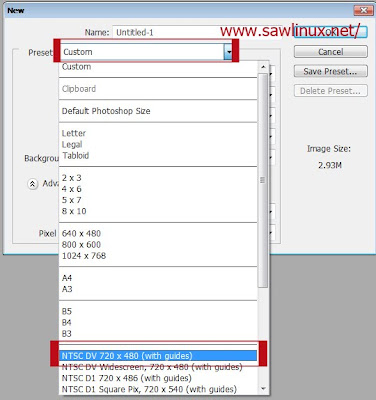
(က) မိမိအသံုးျပဳတဲ့ Photoshop ကိုဖြင့္လိုက္ပါ။ က်ေနာ္က Photoshop CS 2 ကိုအသံုးျပဳေတာ့ အဲဒါကိုဖြင့္ လိုက္ပါျပီး။ ဖြင့္ျပီးရင္ Menu က File> New ကိုႏွိပ္လိုက္ပါ။ Preset အကြက္တြင္ NTSC DV 720+480 (with guide)ဆိုျပီး ဗီြဒီယိုဖိုင္နဲ႔ ပတ္သက္တဲ့ format တစ္ခုခုကိုေရြးပါ။ ျပီးေတာ့ OK


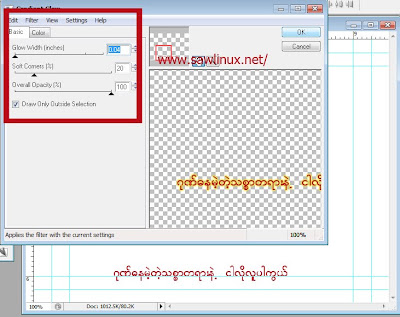
(ခ) ´ဂုဏ္ဓနမက္တဲ့သစၥာတရားနဲ႔ ငါ့လိုလူပါကြယ္´ ဆိုတဲ့ စာသားကိုရိုက္ထည့္လိုက္ပါ။ ဒီစာသားကို ဗြီဒီယို တည္းတဲ့အခါ အေရာင္ quality မက်ေအာင္ Eye Candy 4000 နဲ႔ ကြတ္ထားရပါမယ္။ ဒီ Eye Candy 4000 ကို ဒီ Photoshop မွာ plug in ခ်ိတ္ဆက္ထားရပါမယ္။ ဒါကလဲက်ေနာ္ျပီးခဲ့တဲ့ပို႔စ္ေတြမွာေရးခဲ့ပါျပီး။

အဲဒါကို Menu> Filter> Eye Candy 4000 ကိုႏွိပ္လိုက္ပါ။ ေအာက္ပါအတိုင္း ကာလာ ေဘာက္စ္ေပၚလာမွာျဖစ္
ပါတယ္။ က်ေနာ္ခ်ိန္းထားတဲ့ ထားလို႔ရသလို၊ မိမိလိုခ်င္တဲ့အတိုင္းလဲ အေရာင္ေတြခ်ိန္ျပီးေတာ့ OK သာႏွိပ္လိုက္
ပါ။


(ဂ) အဲဒီစာသားကို စိတ္ၾကိဳက္ျပင္ဆင္ျပီးဆိုရင္ Layer အကြက္ထဲက စာသားကို ကလစ္ႏွစ္ခ်က္ႏွိပ္ျပီး 01 လို႔
ရိုက္ထည့္ပါ။
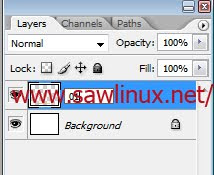


က်န္တဲ့ စာသားမ်ားကို Layer အသစ္ထပ္ယူျပီး စာသားမ်ားကိုထပ္ရိုက္ပါ။ ျပီးရင္အေရာင္ကြတ္ဖို႔ကီးဘုတ္္
ေပၚက Ctrl+F တြဲႏွိပ္လုိက္ပါ။ ဒါဆို ပထမ layer က ကြတ္ထားတဲ့အေရာင္အတိုင္းရလာမွာျဖစ္ပါတယ္။

အခုက်ေနာ္က စာေခ်ာင္းတစ္ေခ်ာင္းအတြက္ Layer တစ္ခုကိုသာ နမူနာတင္ျပျခင္းသာျဖစ္ပါတယ္။ သီခ်င္း
စာသားမ်ားေလေလ Layer မ်ားေလေလဆိုတာကိုေတာ့ နားလည္ထားေစခ်င္တယ္။ သီခ်င္းတစ္ပုဒ္ဆိုရင္
Layer ေပါင္း ၂၀ ေလာက္ရွိမယ္ထင္ပါတယ္။

ကဲ…ဒီ Layer တစ္ခုကို ျပင္ဆင္တာျပီးျပီဆိုရင္ Save as နဲ႔သာ ၎ Layer ကိုနာမည္ေပးျပီး psd (photo
shot) format ကိုသာေရြးျပီးသိမ္းလုိက္ပါ။ ၎ဖိုင္အမည္ကိုလည္း ေသခ်ာမွတ္ထားပါ။ အခုက်ေနာ္နမူနာျပမယ့္
ဖိုင္အမည္ကို MM လို႔ေပးထားလိုက္ပါတယ္။

အပိုင္း (၂)

အပိုင္း (၂) မွာ က်ေနာ္တို႔ခုဏက ျပဳလုပ္ထားတဲ့ သီခ်င္းစာသား psd (photoshop) ဖိုင္နဲ႔ သီခ်င္းေတြကို Ado
be After Effect မွာ Karaoke စာတန္းထိုးနည္းကို စတင္ျပဳလုပ္ဖို႔အတြက္ Adobe After Effect ပရိုဂရမ္ကိုဖြင့္
လိုက္ပါ။ ေအာက္ပါပံုအတိုင္း Adobe After Effect ရဲ႕ screenshot ျဖစ္ပါတယ္။
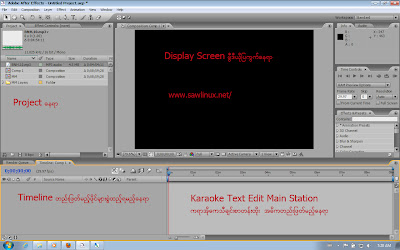


ဒီ Adobe After Effect ရဲ႕ မိန္းဖန္သားျပင္မွာ အဓိကသိထားရမည့္ေနရာေလးေတြကို က်ေနာ္စာသားေတြနဲ႔
လိုက္ျပီးေရးထားပါတယ္။

၁။ Project ေနရာ (မိမိျပဳလုပ္ထားတဲ့ စာသားဖိုင္၊ သီခ်င္းေတြကိုခဏသိမ္းထားမည့္ေနရာ)
၂။ Display Screen ဗြီဒီယုိ၊ စာသားသီခ်င္းေတြကို ၾကည့္ရႈမည့္ ျမင္ကြင္းေနရာ
၃။ Timeline ဆိုတာ project က ဖိုင္ေတြကို edit လုပ္ဖို႔အတြက္ စြဲထည့္ရမည့္ေနရာ
၄။ Karaoke Text Edit Main Station ကရာအိုေက သီခ်င္းစာသားျဖစ္ဖို႔ အဓိကျပဳလုပ္ရမည့္ေနရာ
(အဲဒီမွာ Time indicator နဲ႔ Time ruler ႏွစ္ခုပါရွိပါသည္)

ဒီေနရာမွာပိုျပီးရွင္းေအာင္ က်ေနာ္အပိုင္းပိုင္းေလးေတြကိုခြဲျပီးတင္ျပသြားပါ့မယ္….

အပိုင္း (က) Project ေနရာတြင္ မိမိတည္းျဖတ္ဖိုင္မ်ားေခၚတင္ျခင္း…

အဆင့္ (၁)
ပထမဆံုး Composition မွာ တည္းျဖတ္မည့္သီခ်င္းေတြကို အခန္းလိုက္အခန္းလိုက္ျဖစ္ေအာင္ Duration အခ်ိန္
ကိုကန္႔သတ္ေပးရမွာျဖစ္ပါတယ္။ အဲဒီအတြက္ Menu> Composition ကိုႏွိပ္ျပီး New Composition ကိုဆက္
ႏွိပ္ပါ။ ေအာက္က Duration အကြက္တြင္ က်ေနာ္သတ္မွတ္ထားတဲ့အတိုင္း 9 စကၠန္႔သာထားလိုက္ပါ။ OK
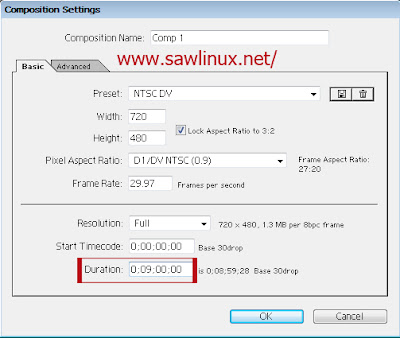


အဆင့္ (၂)
ဒီအဆင့္မွာ Project ေနရာမွာ မိမိတည္းျဖတ္မည့္ဖိုင္ေတြကို ေခၚတင္ဖို႔ျဖစ္ပါတယ္။ အဲဒီအတြက္ Menu> File> Import ကိုနွိပ္ ဒါမွမဟုတ္ Project ေနရာမွာ လြတ္ေသာအကြက္တြင္ ကလစ္ႏွစ္ခ်က္ႏိွပ္လိုက္ရင္လဲ မိမိဖိုင္ကို
ေခၚတင္လို႔ရပါတယ္။ မိမိ psd နဲ႔ သီခ်င္းစာသားဖိုင္ကို ေရြးျပီး open ကိုသာႏွိပ္ပါ။
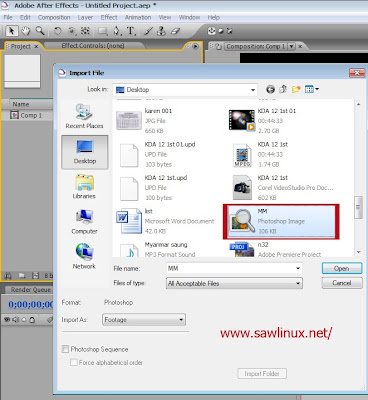


အဆင့္ (၃)
အထက္ပါ ေဘာက္စ္တြင္ open ကိုႏွိပ္လုိက္တာနဲ႔ ေအာက္ပါ Layer option ေဘာက္စ္ေပၚလာမယ္။ အခု က်ေနာ့္ဖိုင္က layer တစ္ခုတည္းဆိုေတာ့ျပႆနာမရွိေပမယ့္။ Layer မ်ားရင္ေတာ့ ဘယ္Layer ကိုေရြးမ
လဲဆိုတာမ်ိဳးရွိတတ္တယ္။ ပံုမွန္အားျဖင့္ import of kind အတြက္တြင္ Composition ကိုေရြးျပီး ထိုေနာက္ Merged layer ကိုသာေရြးျပီး OK
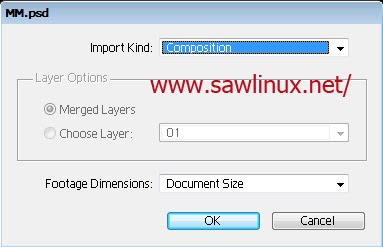


အဆင့္ (၄)
အဲဒီ စာသားရဲ႕ သီခ်င္းဖိုင္ကိုေခၚတင္ဖို႔ျဖစ္ပါတယ္။ အထက္ပါအတိုင္း သီခ်င္းဖိုင္ကိုေရြးျပီး Open ႏွိပ္လိုက္ရံုပါပဲ။
psd ဖိုင္လို layer ေတြ ေရြးစရာမလိုပါ။

project ေနရာတြင္ က်ေနာ္တည္းျဖတ္ဖုိ႔ဖိုင္ေတြေရြးထားတာ အာက္ပါပံုအတိုင္းျမင္ႏိုင္ပါတယ္။
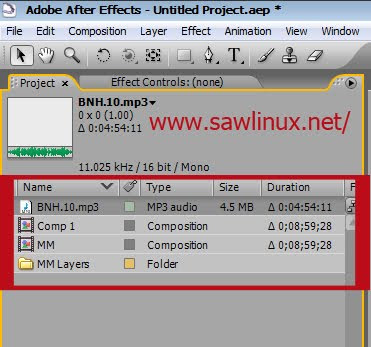


အပိုင္း (ခ) Timeline အကြက္တြင္ project ကေန တည္းျဖတ္မည့္ဖိုင္မ်ား စြဲထည့္ျခင္းႏွင့္ ကာလာ
အေရာင္မ်ားျပင္ဆင္ျခင္း


အဆင့္ (၁)
Project မွာရွိတဲ့ ဖိုင္ေေတြကို ဒီ Timeline ကိုေရာက္ေအာင္ မိမိတည္းျဖတ္မည့္ဖိုင္ေတြထဲမွာ psd (photoshop)
ဖိုင္ဆိုရင္ ၎ဖိုင္ကို ကလစ္ႏွစ္ခ်က္ေခါက္ပါ။ ေအာက္ပါပံုသည္ MM ဆိုတဲ့ psd ဖိုင္ကို ကလစ္ႏွစ္ခ်က္ေခါက္
လိုက္တာနဲ႔ Timeline အတြင္းမွာေရာက္ရွိသြားတဲ့ပံုျဖစ္ပါတယ္။
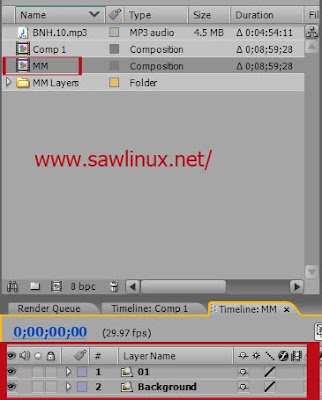


01 ဆုိတဲ့ layer အမည္နဲ႔ေဖၚျပေပးမွာျဖစ္ပါတယ္။ အခု layer တစ္ခုတည္းမို႔လို႔ 01 တစ္ခုပဲေဖၚျပေပးတာပါ။
အကယ္၍ သီခ်င္းတစ္ပုဒ္လံုးဆို layer က layer က အခု ၂၀ ေက်ာ္ေလာက္ေဖၚျပမယ္။


အဆင့္ (၂)
psd (photoshop) ဖိုင္ထည့္ျပီးလွ်င္ က်န္တဲ့သီခ်င္းေတြထည့္ဖို႔အတြက္ Project ကေန မိမိတည္းျဖတ္မည့္ စာ
သားရဲ႕ သီခ်င္းကို ဒီtimeline ကိုအတြင္းကိုေရာက္ဖို႔ drag and paste လုပ္ရမယ္။ ဒါဆို ၎သီခ်င္းဖိုင္ကို
ေမာက္စ္နဲ႔ဖိစြဲျပီး timeline မွာရွိတဲ့ Background ဖိုင္ေအာက္ေရာက္ရင္ ေမာက္စ္ကိုလြတ္လိုက္ပါ။ အဲဒါဆို
ေအာက္ပါပံုအတိုင္း Background ဖိုင္ေအာက္မွာ သီခ်င္းဖိုင္တစ္ခုေရာလာမွာျဖစ္ပါတယ္။



Background ဖိုင္ကိုအသံုးမလိုသည့္အတြက္ ၎ဖိုင္ကိုေရြးျပီး ကီးဘုတ္ေပၚက delete ကိုသာႏွိပ္ျပီးဖ်က္လိုက္
ပါ။

အဆင့္ (၃)
ဒီအဆင့္က layer ေတြကို ပြားယူဖို႔ျဖစ္ပါတယ္။ ကရာအိုေကစာတန္းရဲ႕သေဘာသည္ layer တစ္ခုကေန ႏွစ္ခု ပြားယူရမွာျဖစ္ပါတယ္။ သေဘာက layer ႏွစ္ထပ္ရွိရမွာျဖစ္တယ္။ အဲဒါကရဖို႔ 01 layer ကို select ေပးပါ။ ျပီးေတာ့ ကီးဘုတ္ေပၚက Ctrl + D တြဲႏွိပ္ပါ။ ေအာက္ပါပံုအတိုင္း 01 2 ဆိုတဲ့ layer တစ္ခု ထပ္ပိုလာမွာ ျဖစ္ပါတယ္။
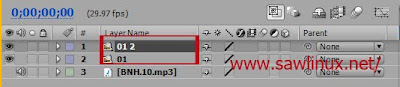


အဆင့္ (၄)
ပြားယူလို႔ရလာတဲ့ layer (01 2) ကို အေရာင္ကာလာျဖည့္ရမယ္။ ေအာက္ပါပံုအတိုင္း Menu> Effect>Color
Correction> Tint ကိုႏွိပ္ပါ။
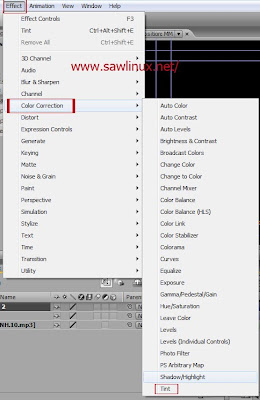


Tint ကိုႏွိပ္လိုက္ျပီးတာနဲ႔ ေအာက္က ကာလာေဘာက္စ္ေပၚလာမွာျဖစ္ပါတယ္။ အဲဒါကိုမိမိစိတ္ၾကိဳက္ျဖစ္မည့္ အေရာင္ေတြကို က်ေနာ္ကြင္းထားတဲ့အျဖဴ၊ အမည္းေနရာေတြမွာ မိမိစိတ္ၾကိဳက္အေရာင္ေတြနဲ႔ျဖည့္လိုက္ပါ။
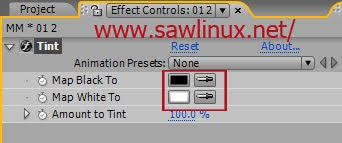


မွတ္ခ်က္…
ဒီေနရာမွာ layer အမ်ားအတြက္က်ေနာ္နည္းနည္းေလာက္တင္ျပေပးခ်င္ပါတယ္။ layer 1 ကိုအေပၚအတိုင္း
layer ပြားယူတာတို႔ အေရာင္ျဖည့္တာတို႔လုပ္တတ္ျပီးဆိုလွ်င္ က်န္တဲ့ layer 2, 3, 4 စသည္ ဘယ္လိုလုပ္ရမလဲ
ေပါ့ေနာ္။ ဟုတ္ပါျပီး။ layer 01-01 2 အေပၚကအတိုင္း ကာလာအေရာင္ျဖည့္ထားျပီးဆိုလွ်င္ ကီးဘုတ္ေပၚက
Ctrl + C ကိုတြဲႏွိပ္လိုက္ပါ။ copy ယူထားတဲ့သေဘာေပါ့။ ျပီးေတာ့ layer ( 01-01 2) သီခ်င္းဖိုင္ေတြကို lock
ေသာ့ခတ္ထားလိုက္ပါ။ က်န္တဲ့ layer မ်ားကို select ေပးပါ (တစ္ခုခုကို select ေပးျပီး Ctrl + A ကိုသာႏွိပ္ပါ)
ထိုေနာက္ ကီးဘုတ္ေပၚက Ctrl + D ကိုတြဲႏွိပ္ပါ (ေလယာေတြကိုထပ္ပြားဖို႔)။ အဲဒါဆို layer ေတြကို 02 02 2,
03 03 2, 04 04 2 စသည္အားျဖင့္ေတြ႕ရမွာျဖစ္ပါတယ္။ ပြားယူလာတဲ့ေလယာေတြကို အေရာင္ျဖည့္ဖို႔ ခုဏက
copy ယူထားျပီးျဖစ္သည့္အတြက္ ကီးဘုတ္ေပၚက Ctrl + V ကိုသာႏိွပ္လုိပ္ပါ။

အၾကမ္းအားျဖင့္…

Ctrl + A = Select All
Ctrl + C = အေရာင္မ်ားကို ေကာ္ပီ
Ctrl + D = Layer မ်ားကို ပြားယူ
Ctrl + V = ၎ေကာ္ပီထားတဲ့ အေရာင္ေတြကို paste
အပိုင္း (ဂ) Karaoke Text Edit Main Box နဲ႔ Display Screen လုပ္ေဆာင္ခ်က္မ်အဆင့္ (၁)
ဒီ Karaoke Text Edit Main Box ကို အသံုးျပဳႏိုင္ဖို႔ ပထမအသံုးျပဳရမည့္ကီးဘုတ္ေပၚက ကီးေတြကိုနည္းနည္း
ရွင္းျပခ်င္ပါတယ္။ အဲဒီေဘာက္စ္မွာပါတဲ့ သီခ်င္းေတြကို နားေထာင္ဖို႔အတြက္ Num Lock ဖက္ျခမ္းပါတဲ့ Del ကီး
ကိုေခါက္လိုက္ပါ။ ဒါဆို သီခ်င္းေတြက သူ႔ေနရာနဲ႔သူေပၚလာမွာျဖစ္ပါတယ္။
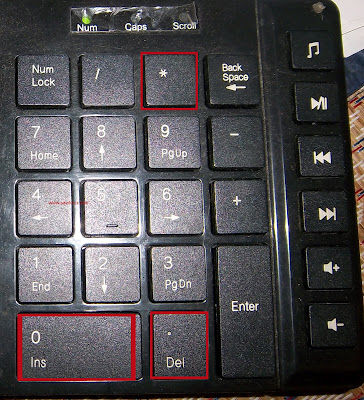


သီခ်င္းက Duration ကို သတ္မွတ္ထားသည့္အတြက္ ကိုးစကၠန္႔သာ play လုပ္မွာျဖစ္ပါတယ္။ အဲဒါကို မိမိလိုခ်င္ တဲ့သီခ်င္းေနရာနဲ႔ကိုက္ေအာင္ေဘာက္စ္မွာပါတဲ့ time indicator အတိုင္ေလးကို လိုက္ေရြ႕ေပးရပါမယ္။
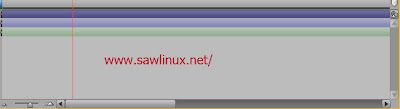


အဆင့္ (၂)
ဒီအဆင့္က သီခ်င္းနဲ႔ စာသားကိုအစနဲ႔အဆံုးမွတ္သားဖို႔ျဖစ္ပါတယ္။ အဲဒါကို
timeline က (01 2) ကို select ေပးလိုက္ပါ။ lock ခတ္ထားရင္ ျပန္ျဖဳတ္လိုက္ပါ။ ကီးဘုတ္ေပၚ Num Lock ဖက္ျခမ္းက Del ကိုႏွိပ္ျပီး သီခ်င္းကိုစနားေထာင္းပါ။ သီခ်င္းရဲ႕စတင္မည့္ေနရာကိုခ်ိန္ျပီး time indicator နဲ႔ လုိက္ေရြ႕ပါ။ သီခ်င္းနဲ႔ မိမိတည္းျဖတ္မည့္စာသားကိုက္မည့္အေနအထားထိ ကိုမလဲဆိုတာကို Del (full stop) ကိုထပ္ခါတလဲႏွိပ္ျပီး ခ်ိန္ညွိပါ။
ခ်ိန္ညွိလို႔အဆင္ေျပျပီးဆိုရင္ ´ဂုဏ္ဓနမက္တဲ့သစၥာတရားနဲ႔ ငါ့လိုလူပါကြယ္´ ဆိုတဲ့သီခ်င္းကို (ဂုဏ္) အစနဲ႔
(ကြယ္) အဆံုးကို က်ေနာ္တို႔ que အတံုးအျဖဴေလးနဲ႔မွတ္ထားရမယ္။ ဘယ္လိုမွတ္သားထားရမလဲဆိုေတာ့
Del (full stop) ကိုႏွိပ္ျပီး သီခ်င္းကို play ထားလိုက္ပါ။ ျပီးေတာ့ (ကြယ္) ဆိုတဲ့သီခ်င္းဆံုးတာနဲ႔ ကီးဘုတ္ေပၚ
က ခေရပြင့္နဲ႔ ဇီးရိုးတြဲႏွိပ္ထားလိုက္ရင္ ေအာက္က que အျဖဴတံုးေလးတစ္ခုေပၚလာမွာျဖစ္ပါတယ္။ အကယ္၍
မကိုက္ေသးဘူးဆိုရင္ ၎ que အျဖဴတံုးေလးကိုျပန္ဖ်က္ခ်င္ရင္ ၎တည့္တည့္ကို Right Click ေထာက္ delete this mark ကိုႏွိပ္လုိက္ရံုပါပဲ။
ေအာက္က က်ေနာ္ျပဳုလုပ္ထားတဲ့ပံုကိုၾကည့္ပါ။ သီခ်င္းအဆံုးက (ကြယ္) ကိုအရင္ que ခ်လိုက္ပါ။ ျပီးေတာ့ သီ
ခ်င္းကို ကီးဘုတ္ေပၚက del (full stop) ကိုျပန္ႏွိပ္ျပီး အစ (ဂုဏ္) ကို ၾကားတာနဲ႔ ကီးဘုတ္ေပၚက ခေရပြင့္နဲ႔ ဇီးရိုးကိုတြဲႏွိပ္လုိက္ပါ။ ဒါဆိုအစမွာ que အျဖဴတံုးေလးတစ္ခုထပ္ရလာမယ္။
ဒါဆို que အျဖဴတံုးေလးဟာ အစတစ္တံုးနဲ႔ အဆံုးတစ္တံုးေတြ႕ရမွာျဖစ္ပါတယ္။
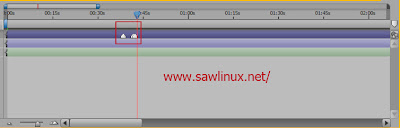


ဒီေနရာမွာ စာနဲ႔ေရးျပရေတာ့ အနည္းငယ္အခက္အခဲရွိတယ္။ အဲဒါကို ကိုယ့္ကိုေက်နပ္ေလာက္ေအာင္ထပ္ခါ
ေလ့က်င့္ ၾကည့္ဖို႔လိုပါတယ္။

အဆင့္ (၃)
သီခ်င္းအစ အဆံုးကို que နဲ႔မွတ္သားထားျပီးဆိုရင္ အဲဒီ အဆံုး que ကို MaskShape နဲ႔ ကန္႔သတ္ရမွာျဖစ္ပါ
တယ္။ အဲဒါဆို time indicator အတိုင္ေလးကို အဆံုးတစ္ခုျဖစ္တဲ့ que အျဖဴတံုးနားမွာ ေမာက္စ္နဲ႔ေရြ႕ထား လိုက္ပါ။ ကီးဘုတ္ေပၚက Ctrl Shift + N တို႔ကိုတြဲႏွိပ္ပါ။ ျပီးေတာ့ ကီးဘုတ္ေပၚက M တစ္ခါတည္းဆက္ႏွိပ္ပါ။ ဒါဆို ေအာက္ပံုက ဘယ္ဖက္မွာရွိတဲ့ MaskShape ရဲ႕နာရီလိုအလံုးေလးကိုေမာက္စ္နဲ႔တစ္ခ်က္ႏိွပ္ပါ။ အေရာင္ကိုကန္႔သတ္ေပးတဲ့သေဘာျဖစ္ပါတယ္။ ပံုက ညာဖက္မွာအ၀ါေရာင္လိုအစက္က ေလးတစ္ခုေတြ႕ရ မွာျဖစ္ပါတယ္။
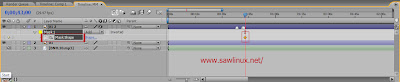


MaskShape အတြက္ ကီးဘုတ္ short cut :
Ctrl Shift + N တစ္ခ်က္ ။
M တစ္ခ်က္ ။

အဆင့္ (၄)
သီခ်င္းနဲ႔စာသားကို que အျဖဴတံုးနဲ႔ MaskShape တို႔ မွတ္သားထားလိုက္ျပီးဆိုရင္ သီခ်င္းစာသားရဲ႕ကာလာ အေရာင္ေျပးဖို႔ လုပ္ ေဆာင္ရမွာျဖစ္ပါတယ္။ အဲဒီအတြက္ ေအာက္ကပံုအတိုင္း Display Screen မွာ အ၀ါေရာင္
ေဒါက္တိုင္ကေလးတစ္ခုရွိပါတယ္။ အဲဒီေဒါက္တိုင္ကို ကီးဘုတ္ေပၚက Shift ကိုဖိႏွိပ္ထားျပီး ေဒါက္တိုင္ရဲ႕
ေအာက္ေျခအလံုးေလးတည့္တည့္ကို ေမာက္စ္နဲ႔တစ္ခ်က္ႏွိပ္လိုက္ပါ။ ျပီးေတာ့ shift ကိုႏွိပ္ထားျပီး ေမာက္စ္နဲ႔
ေဒါက္တိုင္ေအာက္ေျခရဲ႕အလံုးေလးကို သီခ်င္းအဆံုး (ကြယ္)ထိ ေရာက္ေအင္ေရြ႕ပါ။
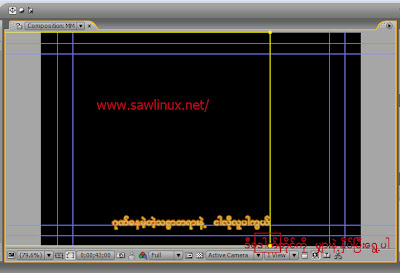


အဆင့္ (၅)
ျပီးေတာ့ time indicator တိုင္ေလးကို que ရဲ႕ အစနားေလးမွာ ထပ္ေရြ႕ထားလိုက္ပါ။ ေအာက္ကပံုကိုၾကည့္ပါ။
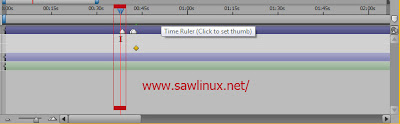


အဆင့္ (၆)
အဆင့္ (၄)က အတိုင္း က်ေနာ္တို႔ Display Screen က အဲဒီအ၀ါေရာင္ေဒါက္တိုင္ကို ကီးဘုတ္ေပၚက Shift ကိုဖိႏွိပ္ထားျပီး ေဒါက္တိုင္ရဲ႕ ေအာက္ေျခအလံုးေလးတည့္တည့္ကို ေမာက္စ္နဲ႔တစ္ခ်က္ႏွိပ္လိုက္ပါ။ ျပီးေတာ့ shift ကိုႏွိပ္ထားျပီး ေမာက္စ္နဲ႔ေဒါက္တိုင္ေအာက္ေျခရဲ႕အလံုးေလးကို သီခ်င္းအစ (ဂုဏ္္)ထိ ေရာက္ေအင္ ေရြ႕ပါ။
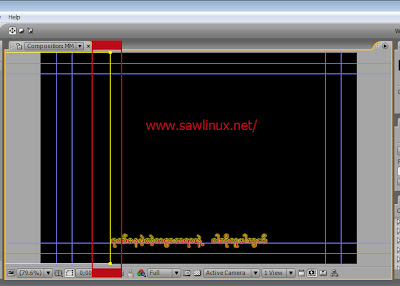


အဆင့္ (၇)
အထက္ပါအဆင့္မ်ားလုပ္ေဆာင္ခ်က္ျပီးျပီဆိုရင္ ဒီသီခ်င္းစာသားတစ္ပုိဒ္ကို အေရာင္ေျပးလို႔ရသြားပါျပီ။ သို႔ေသာ္
အခုလက္ရွိတည္းျဖတ္ထားတဲ့ layer ကန္႔သတ္ထားဖို႔လိုလိမ့္မယ္။ ေအာက္ကပံုကိုၾကည့္ပါ။ que အျဖဴတံုးရဲ႕အ
ထက္နားေလးမွာ ဟိုဖက္ဒီဖက္အျပာေဖ်ာ့ေရာင္နဲ႔ေတြ႕ႏိုင္ပါတယ္။ ဒါဆို အစနဲ႔ အဆံုးကို ဘယ္လိုကန္႔သတ္မလဲ
။ time indicator တိုင္ကို que အစနားမွာ ေရြ႕ထားလိုက္ပါ။ ျပီးေတာ့ အစမွတ္ဖို႔အတြက္ ကီးဘုတ္ေပၚက B ကို
ႏွိပ္။ ထိုေနာက္ time indicator တိုင္ကို que အဆံုးနားမွာ ျပန္ေရြ႕ထားပါ။ အဆံုးကိုမွတ္ဖို႔အတြက္ ကီးဘုတ္ေပၚ
က N ကိုႏွိပ္ပါ။
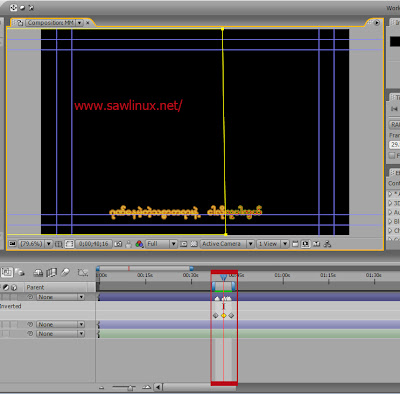


အစ B
အဆံုး N


ဒါဆို မိမိလုပ္ထားေတြကို ျပန္ျပီးၾကည့္ဖို႔အတြက္ ကီဘုတ္ေပၚ Num Lock က ဇီးရိုးကိုႏွိပ္လိုက္ပါ။ ဒါဆို သီခ်င္း
စာသားအေရာင္ေတြ ေျပးေနတာကိုေတြ႕ရပါလိမ့္မယ္။

ဒီေနရာမွာ အေရာင္ေျပးတာနဲ႔ သီခ်င္းက မကိုက္ဘူးဆိုရင္ ျပန္ျပင္လို႔ရပါေသးတယ္။ ဥပမာ…သီခ်င္းက အေရွ႕
ေရာက္ေနတယ္။ အေရာင္က ေနာက္မွာက်န္ေနတယ္။ အဲဒါဆို သီခ်င္းေရာက္တဲ့ေနရာမွာ ကီးဘုတ္ေပၚက ခ
ေရပြင့္နဲ႔ ဇီးရိုးကိုတြဲႏွိပ္လိုက္ရင္ que အျဖဴတံုးတစ္ခုထပ္မွတ္လိုက္ပါ။ ျပီးေတာ့ time indicator တိုင္ကို ၎
que နားမွာ ေရြ႕ယူလိုက္ပါ။ ျပီးလွ်င္ Display Screen က အ၀ါေရာင္ေဒါက္တိုင္ကို ခုဏက que နဲ႔မွတ္ထား
တဲ့ သီခ်င္းစာသားေနရာထိေရာက္ေအာင္ေရြ႕ပါ။ ဒီေလာက္ဆို နားလည္မယ္ထင္ပါတယ္။

အဆင့္ (၈)
ကဲ…ဒီ Layer ကို ျပင္ edit လုပ္တာ စိတ္ၾကိဳက္ျဖစ္ျပီးဆိုရင္ ဒီ layer ကို အစနဲ႔ အဆံုးကန္႔သတ္လိုက္မယ္။ အဲဒါ
ဆို ေအာက္ကပံုအတိုင္း က်ေနာ္ကြင္းထားတဲ့ scroll မွ်ားကို တစ္ခ်က္ႏွိပ္လိုက္ပါ။
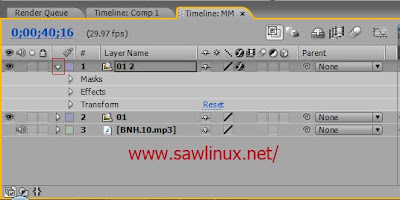


ျပီးေတာ့ layer 01 နဲ႔ layer 01 2 ႏွစ္ခုစလံုးကို select ေပးလိုက္ပါ။ time indicator တိုင္ကို que အစမွာေရြ႕
ထားပါ။ ကီးဘုတ္ေပၚက Alt + { ႏွစ္ခုကိုတြဲႏွိပ္ပါ။ ေအာက္ကပံုအတိုင္း ေလယာအစဖက္မွာ ျပတ္ထြက္သြား
တာေတြ႕ရပါလိ့မ္မယ္။ အလားတူ အဆံုးဖက္ျခမ္းမွာလဲ ျပတ္သြားေအာင္ time indicator တိုင္ကို que အဆံုးမွာ ေရြ႕ထားပါ။ ကီးဘုတ္ေပၚက Alt + } ႏွစ္ခုကိုတြဲႏွိပ္ပါ။ ကဲ..ေအာက္ကပံုအတုိင္းလိုျဖစ္သြားပါျပီးဗ်ာ။
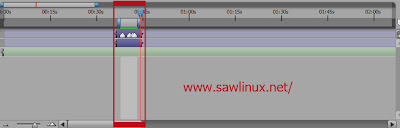


အထက္ပါတင္ျပခ်က္မ်ားသည္ layer (သီခ်င္းစာသားတစ္ပိုဒ္)အတြက္မွ်သာ ျဖစ္ပါတယ္။ က်န္တဲ့ layer မ်ားအ
တြက္ဆို အပိုင္း (ဂ) က အဆင့္တိုင္းအားလံုးနည္းတူလုပ္ေဆာင္ရမွာျဖစ္ေၾကာင္း ေလ့လာသူမ်ားသိေစခ်င္ပါ
တယ္။ ေလယာတစ္ခုလုပ္ပံုလုပ္နည္းေကာင္းေကာင္းသိထားျပီးဆိုရင္ က်န္ေလယာမ်ားအတြက္မခက္ေတာ့ပါ။
သို႔ေသာ္ က်ေနာ္စကားခ်ပ္အေနျဖင့္ ေျပာရလွ်င္ က်န္ေလယာမ်ားဆက္လုပ္ဖို႔ဆိုရင္ မိမိျပဳလုပ္မည့္ေလယာမွ
အပ က်န္ေလယာအားလံုးကို ဘယ္ဖက္ျခမ္းက မ်က္လံုးမ်ားအာလံုးပိတ္ထားလိုက္ပါ။ မဟုတ္ရင္ ၾကည့္ရတာ
အဆင္ေျပမည္မဟုတ္ပါ။ က်ေနာ္အေနနဲ႔ အၾကံေပးခ်င္တာက layer မကၽြမ္းက်င္ေသးေသာပုဂၢိဳလ္မ်ားအတြက္
layer ကို အခ်ိန္ယူျပီးေလ့လာေစခ်င္ပါတယ္။

ေနာက္တစ္ခုထပ္ေျပာပါရေစ။ သီခ်င္းတစ္ပုဒ္လံုးဟာ ႏွစ္ေၾကာ့ရွိပါတယ္။ က်ေနာ္တို႔က သီခ်င္းစာသားကို ပထ
မအေၾကာ့အတြက္ပဲလုပ္ထားတာမ်ားပါတယ္။ ဒုတိယအေၾကာ့က သီခ်င္းကတူေနေတာ့ ပထမေၾကာ့က သီခ်င္း
စာသား layer ေတြကိုပဲ ေကာပီျပန္ကူးယူရမွာပါ။ ဥပမာ…သီခ်င္းပထမေၾကာ့အတြက္ layer အခုႏွစ္ဆယ္
ေလာက္ရွိတယ္ေပါ့ဗ်ာ။ အဲဒီအခုႏွစ္ဆယ္စလံုးကို select ေပးျပီး ေကာ္ပီယူထားလိုက္ပါ။ ဒုတိယေၾကာင့္ျပန္စ
မယ့္ သီခ်င္းကို time indicator တိုင္နဲ႔ ေရြ႕ထားလိုက္ပါ။ ျပီးေတာ့ Ctrl + V လုပ္လိုက္ရံုပါပဲ။

ဒါကလဲ က်ေနာ္အၾကမ္းဖ်င္းအားျဖင့္သာ ေျပာျပႏိုင္တာပါ။ တကယ္လုပ္တတ္ခ်င္ရင္ ကိုယ့္ကိုၾကိဳးစားၾကည့္ပါ။
တစ္ၾကိမ္းမရရင္ ေနာက္တစ္ၾကိမ္ေပါ့။ အၾကိမ္မ်ားလာရင္ အဆင္ေျပမွာပါ။ က်ေနာ္က တေဒါင့္တေနရာမွာ အ
ေထာက္အကူျဖစ္ေစတဲ့ သေဘာမ်ိဳးနဲ႔ ၾကိဳးစားေရးေပးတဲ့သေဘာပါပဲ။

project ဖိုင္ကို သိမ္းျခင္း

၁။ မိမိတည္းျဖတ္တာေတြကို စိတ္ၾကိဳက္ျဖစ္ျပီးဆုိလွ်င္ ဖိုင္ကိုသိမ္းစည္းရေတာ့မယ္။ သိမ္းသည္းရမည့္ဖိုင္
format အမ်ိဳးအစားက AVI ပဲျဖစ္ပါတယ္။ အဲဒါကိုသိမ္းဖို႔အတြက္ ကီးဘုတ္ေပၚက Ctrl + M ကိုတြဲႏွိပ္
လိုက္ပါ။ ေဘာက္စ္တစ္ခုေပၚလာရင္ ဖိုင္ name ကိုေပးျပီး OK (မေပၚရင္ ဘာမွလုပ္စရာမလို)
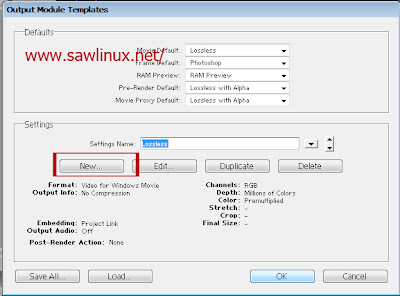
ထိုေနာက္ Best Setting ၊ Out put Module Template ႏွစ္ခုတို႔တြင္ Setting ကို Best Setting ေရြး၊
ျပီးေတာ့ Out put Module Template ကိုႏွိပ္လိုက္ပါ။ (အကယ္၍ အဲဒါေတြမေပၚခဲ့ရင္ Menu က Edit>
Preference ကို ႏွိပ္လိုက္ရင္ Best Setting ၊ Out put Module Template ႏွစ္ခုကိုေတြ႕ႏိုင္ပါတယ္။
ထိုေနာက္ ေအာက္ကပံုအတိုင္း New ကိုႏွိပ္ပါ။


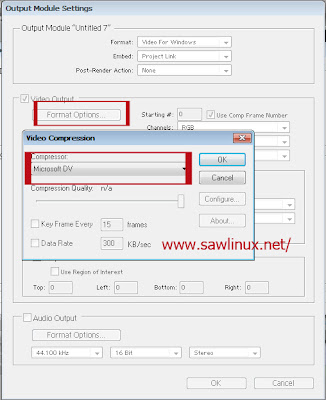
၂။ Format Option ကိုႏွိပ္ပါ။ ေပၚလာတဲ့ေဘာက္စ္တြင္ Microsoft DV ကိုေရြးျပီး OK


၃။ ေအာက္ကပံုမွာ က်ေနာ္ ျခစ္ထား၊ ေရြးထားအတိုင္း လိုက္ျပီး ျခစ္ထား၊ ေရြးထားလိုက္ပါ။ Stretch ကိုအမွန္
ျခစ္၊ Custom ေနရာတြင္ NTSC DV ကိုေရြး၊ Crop၊ Audio Out Put ကိုအားလံုးအမွန္ျခစ္လိုက္ပါ။
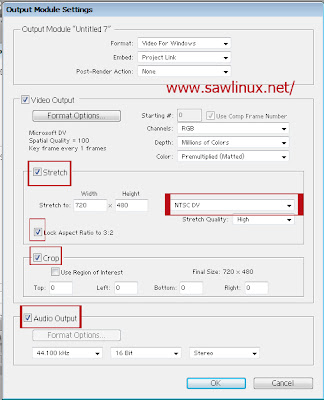


၄။ အားလံုးျပီးလွ်င္ save ဖို႔အတြက္ Render ကိုႏွိပ္ပါ။
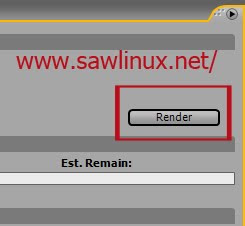


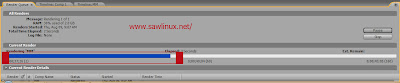
ေအာက္ကပံုမွာ ဖိုင္ကိုသိမ္းတဲ့အေနအထားျဖစ္ပါတယ္။ ခဏေစာင့္လိုက္ပါ။ ကလင္…ဆိုတဲ့အသံျမည္လာတာနဲ႔
မိမိသိမ္းထားတဲ့ဖိုင္ျပီးဆံုးသြာပါျပီးခင္ဗ်ာ…


အမွာ ။ ။
က်ေနာ္ ဒီ tutorial ကိုေရးဖို႔အခ်ိန္အနည္းငယ္ေပးဆပ္ခဲ့ရပါတယ္။ အထက္ကေျပာခဲ့အတိုင္း ဆရာမ်ားအတြက္ ရည္ရြယ္ျပီးေရးတာမဟုတ္ပါ။ မသိေသးေသာပုဂၢိဳလ္မ်ားအတြက္သာျဖစ္ပါတယ္။ ဒီ tutorial နဲ႔ အေျခခံပုဂၢိဳလ္
မ်ားအတြက္ အတိုင္းအတာတစ္ခုထိအဆင္ေျပမယ္လို႔ ေမွ်ာ္လင့္ပါတယ္။ စာနဲ႔ ပံုေရးျပထားေသာ္လည္း လိုအပ္
ခ်က္ေတြေတာ့ ရွိေနမွာေသခ်ာတယ္။ အဲဒီလိုအပ္ခ်က္ေတြကို မိမိကိုယ္ႏိုက္ကလဲ ထပ္မံျပီးေလ့လာဖို႔လိုပါလိမ့္
မယ္။ က်ေနာ္ကေတာ့ ဒီ ´ကရာအိုေက စာတန္းထိုးနည္းကို´ ျမန္မာလိုေရးထားတာမ်ားရွိမလားဆိုျပီး search
engine ကေန အခ်ိန္ေပါင္းမ်ားစြာ လိုက္ရွာခဲ့ပါတယ္။ ဒီေဆာ့၀ဲနဲ႔ေရးထားေတာ့ မေတြ႕မိခဲ့ပါ။ တစ္ျခားလုပ္နည္း
ကေတာ့ အနည္းငယ္ေရးထားေတာ့ေတြ႕တယ္။ သုိ႔ေသာ္ စိတ္တိုင္းက်မျဖစ္တာနဲ႔ ဒီေဆာ့နဲ႔လုပ္ပံုလုပ္နည္းကို
ထပ္ခါတလဲေလ့လာျပီးေတာ့ အနည္းငယ္ကိုယ့္ကိုသေဘာေပါက္ျပီးလို႔ ယူဆရတဲ့အခ်ိန္မွာ ဒီ tutorial ကိုေရး
ျခင္းျဖစ္ပါတယ္။
က်န္တဲ့ ဒီေဆာ့၀ဲနဲ႔ effect လုပ္ေဆာင္ပံု၊ ျပဳလုပ္ပံုေတြကို ၀ါသနာပါရင္ youtube.com သြားေရာက္ေလ့လာ
ႏိုင္ပါတယ္။ အဲဒီမွာ ဒီစာတန္းထိုးနည္းမေတြ႕ႏိုင္ေပမယ့္ တစ္ျခား effect tutorial ျပဳလုပ္နည္းေတြကေတာ့
ေျမာက္မ်ားစြာတင္ထားပါတယ္။ က်ေနာ္ေရးတဲ့ tutorial ကိုဖတ္ျပီး အနည္းငယ္မွ် အက်ိဳးရွိရင္လည္း
က်ေနာ္ ပညာပါရမီကို ျဖည့္ရတဲ့အတြက္ က်ေနာ္၀မ္းသာပါတယ္လို႔ေျပာပါရေစ…

အားလံုးကိုေက်းဇူးတင္ပါတယ္

ေစာလင္းနက္စ္


ခုလိုအားေပးတဲ့အတြက္ အထူးေက်းဇဴးတင္ပါေၾကာင္း ေျပာၾကားပါရေစ..ဘေလာ့ခရီးသည္မွ နည္းပညာမ်ားအား မည္သူမဆို လြတ္လပ္စြာ ကူးယူသုံးစြဲနိဳင္ပါတယ္.. ကြ်န္ေတာ္ ပိုင္ဆိုင္ေသာေနရာေလးမ်ားအား ဆက္လက္ လည္ပါတ္လိုပါက ***************************************
ဘေလာ့ခရီးသည္သို႕ { ဒီမွာ } သြားလိုက္ပါ
လယ္တီေျမသားသို႕{ ဒီမွာ } သြားလိုက္ပါ
စာေပနန္းေတာ္သို႕{ ဒီမွာ } သြားလိုက္ပါ

တင္ထားသမွ် ေခါင္းစဥ္မ်ား

2Step Verification (5) A+အေၾကာင္း (1) Activator (9) Adobe CS3 Master Collection (1) Adobe Premiere Pro CS6 အသံုးျပဳနည္ (1) Adobe Software (12) Android application (1987) Android Game (709) AndroidPhoneဆိုင္ရာ (4) Antivirus (1) Apowersoft ApowerEdit v1.4.7.22 Build 04042019 (1) AVAST! Cleanup Premium 2019 version 19.1 Build 7085 (1) Blog Slider (8) Blogger Button (5) Blogger Comment (17) Blogger Ebooks (1) Blogger Hack (54) Blogger Loading Style (6) Blogger Mouse (1) Blogger Template (44) Blogger Tips (77) Blogger Widget (152) Blogs Html (63) Blogs Post (86) Blogs Tab Menu (53) Blogဆိုင္ရာ (1) Bowser ဆိုင္ရာ (21) Brothers in Arms® 3 v1.4.7c Mod Data [Unlimited Money] (1) Buddha ျမန္မာစာတန္းထုိး (53) Burning Software (34) Burning Tools (47) C-Box (10) Canon LBP 6000 Original Driver (1) Canon LBP 6030 Original Driver & Installation Guide (1) CCleaner 5.56.7144 (Business / Professional / Technician) Multilingual Portable (1) CD/DVD ဆိုင္ရာမ်ား (30) Cleanner-Speed (68) Computer Autoplay ပိတ္ထားနည္း (1) Computer Partationခြဲနည္း (1) Computer ဆိုင္ရာ (189) Computerဆိုင္ရာ (33) Converter (73) Desing Card (10) Display အလုပ္မလုပ္ေသာ ျပႆနာေျဖရွင္းနညး္မ်ား (1) Domain (3) Download Manager (42) Drive SnapShot v1.46.0.18213 (1) Driver Software (46) DVD-Cloner Platinum 2019 v16.30 Build 1446 [x86/x64] (1) DVDFab v11.0.2.4 [x86/x64] (1) Easy Translator version 14.0.0 (1) Ebooks (405) Errorေျဖ႐ွင္းနည္း (1) Eset Smart Security 12.1.34.0 (x86/x64) (1) Facebook (152) Folder Lock (17) Fonts မ်ားစုစည္းမႈ (6) Foxit PhantomPDF (1) Game (47) Game PC (32) Glary Utilities PRO version 5.117.0.142 (1) Gmail-Gtalk (70) GoogleChome &InternetDownloadmananger (1) Hacking (81) How To Download (6) Html (51) Internet Download Manager (18) InternetDownloadmananger(IDM) (1) IP Hider Software (6) Java Script (11) KhineMaster (1) KMS/2038 & Digital & Online Activation Suite v6.9 (1) MAGIX SOUND FORGE Pro 13 v.13.0.0 Build 46 (1) Marquee Technique (14) Media Player (31) MI Play store Apk (1) Microsoft Office (21) Mobile Legends Bang Bang Installer .exe Pc Version (1) Motors ( ေမာ္တာမ်ား )အေၾကာင္း (1) Movie (95) My Pdf (35) Myanmar Font (9) Myanmar Typing Software (1) MZW Solftware (1) NetGuide Journal (63) Network Software (7) New Blogs (15) Notကာကြယ္ျခင္းနည္း (1) ONEKEY PDF Convert to Word 4.0 REPACK (1) Partition Software (7) Password Recovery Software (1) paypal နွင္ ့ဆိုင္ေသာ (5) PC GAMES (17) PC recovery (13) PC Software (203) PC Speed Up (32) PC-Clean Software (73) PDF (4) PDF Editor (10) Photo Editor Software (64) PHOTO SHOP (သင္တန္း)သီးသန္႔ (44) Photo Slideshow (12) photoshop background အလန္းမ်ား (6) photoshop PNG ဖိုင္မ်ားရွာရန္ (14) Photoshop Software (35) Photoshop ဆိ္ုင္ရာ (51) Player (8) PrinterDriver (2) Programming (16) Pyidaungsu font (1) Read More (9) Recent Posts Widget (23) Recover Software (46) Recovery (33) Refresh and Restoreအေၾကာင္း (1) Reset (1) SAMSUNG One UI ဖုန္းေတြအတြက္ ျမန္မာေဖာင့္ (1) Screen Video Recorder (37) Search Box (6) Security Software (36) Sidebar Widget (71) SkyNet လိုင္းအသစ္ထည့္နည္း (1) SkynetBinfile (1) Slideshow Movie Maker (7) Social Widget (19) SOFTWARE (588) Software For Blogs (17) Software မ်ားအသံုးျပဳနည္း (2) Softwares ေတြအတြက္ Serial no (or) Key ေတာင္းလၽွင္ ေျဖ႐ွင္းနည္း (1) Speed Up Internet (13) TeamViewer version 14.2.2558.0 (Repack & Portable) (1) TTA Pie Myanmar (1) Unicode ေ​ြေပာင်းနည်း (1) Uninstaller Software (25) Upload (6) USB ျဖင့္၀င္းဒိုးတင္နည္း (4) USB ႀကိဳးကေန Virus မဝင္ေအာင္ ႀကိဳတင္ ကာကြယ္နည္း (1) Usb-Memory (19) Video Converter (29) Video Editing (76) Video Editor (1) Video Recorder (12) Virus ဆိုင္ရာ (86) WannaCry Ransomware ၏ အႏၱရာယ္ အေၾကာင္းႏွင့္ ကာကြယ္နည္း (1) Web Design ေရးဆြဲနည္း (5) Webcam Camera Software (11) Website ေရးနည္း (3) Wifi ဆိုင္ရာ (32) Win Update v1.4 (1) Window-10 ဆိုင္ရာ (2) Window-7 ဆိုင္ရာ (32) Window-xp ဆုိင္ရာ (2) window8ဆိုင္ရာ (19) Windows 10 Factory Reset ခ်နည္း (1) Windows 10 Backup & Restore လုုပ္နည္း (1) Windows 10 ကြန္ပ်ဴတာမွာျမန္မာစာတိက်မွန္စြာထည့္နည္း (1) Windows Activator (18) windows loader မ်ား (10) Windows Manager Software (23) Windows Themes (24) Windows တင္နည္းမ်ား (6) WinRAR 5.70 (Fully) (1) WinRar Full Version (12) WinRAR V3.80 Beta Version (1) WinToBootic ႏွင့္ USB ထဲ Install လုပ္နည္း (7) WinUtilities Professional Edition Tool (1) Wordpress Tips (3) Write-Protected ကို ျဖဳတ္ႏိုင္မယ့္နည္းႏွစ္သြယ္ (1) Zawgyi နဲ႔ Unocode ဘာကြာလဲ (1) ကြန္ပ်ဴတာ User Account Picture အေၾကာင္းမ်ား (1) ကြန္ပ်ဴတာဆိုင္ရာ (1) ကြန္ပ်ဴတာပတ္၀ပ္ေျပာင္းမရေအာင္လုပ္နည္း (1) ကြန္ပ်ဴတာရဲ ့Storage က HDD လား? SSD လား? စစ္ေဆးနည္းမ်ား (1) ကြန္ပ်ဴတာဟန္းေနရင္ေျဖ႐ွင္းနည္း (1) ကြ်နုပ္ႏွင့္ ပရဟိတအလွဴ (9) ကာမသိဒၶိက်မ္း (1) ခ်က္နည္းျပဳတ္နည္း (1) နည္းပညာဆိုင္ရာ (2) နည္းလမ္းမ်ား (6) ပန္ကာျပဳျပင္နည္း (1) ဖိုင္ေျဖနည္းမ်ား (8) ဗဟုသုတ (6) ဗားရွင္းအသစ္ထြက္ရွိလာတဲ႔ Facebook (ႏွင္႔) Messenger (1) ဘာသာစကား ၉၁ မ်ိုးထိ ပါ၀င္တဲ့ Easy Translator (1) ဘာသာေရးစာအုပ္မ်ား (9) မိမိဆိုက္ကိုေကာ္ပီကူးမရေအာင္ ပိတ္ထားနည္း (1) ျပည္ေထာင္စု ေဖာင့္ လက္ကြက္ ႏွင့္ စာ႐ိုက္နည္း (1) ျမန္မာစာမွန္ေအာင္လုပ္နည္း (1) ျမန္မာဆိုတာ (1) ဝင္းဒုိးကုိ AOMEISoftware ျဖင္႔ Backup & Restore လုပ္နည္း (1) သင့္ Laptop ကို ျမန္ဆန္ေအာင္လုပ္ေပးမယ့္ အခ်က္ ၇ ခ်က (1) အင္တာဗ်ဴးအစီစဥ္ (2) အပ်ိဳလမ္းၫႊန္ (1) အသံဇာတ္လမ္း (19) အေျခခံကြန္ပ်ဴတာ Pdf (1) ဦးဇာနည္နည္းလမ္းမ်ား (7) ေဆာ့ဝဲ ျပႆနာေျဖ႐ွင္းနည္း (1) ေၾကာ္ျငာ (13) ေဟာေျပာပြဲ (15)

မန္ဘာ၀င္လို႕အားေပးၾကပါ